Alle GuidesGuide
Videos auf Google Drive speichern, um Platz zu sparen
Du fragst dich, wie du deine Videos platzsparend auf Google Drive statt auf deinem Handy speichern kannst? Hier findest du die Antwort.
In diesem Leitfaden erfährst du, wie du Videoclips auf Google Drive speicherst!
Ich zeige dir Schritt für Schritt, wie du deine Dateien hochlädst und sicher teilst. So rufst du deine Clips überall ab und sparst wertvollen Speicherplatz auf deinem Gerät. Los geht’s!
1. Öffne Google Drive
Öffne Google Drive in deinem Webbrowser. Falls du noch kein Gmail-Konto hast, erstelle zuerst eines hier.
2. Melde dich bei deinem Konto an
Melde dich mit deinem Google-Konto an. Wenn du noch keines hast, erstelle zuerst ein Konto.
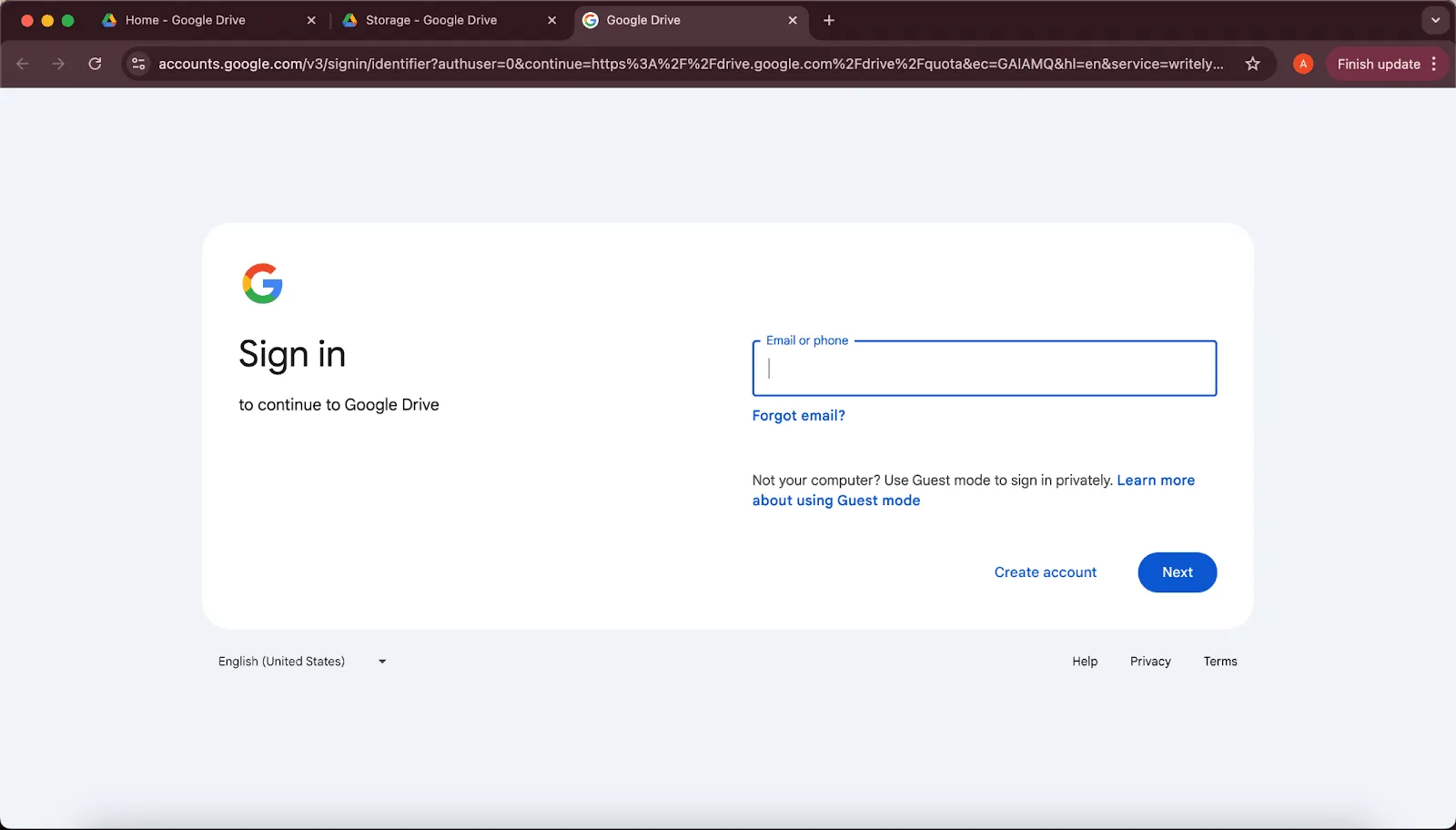
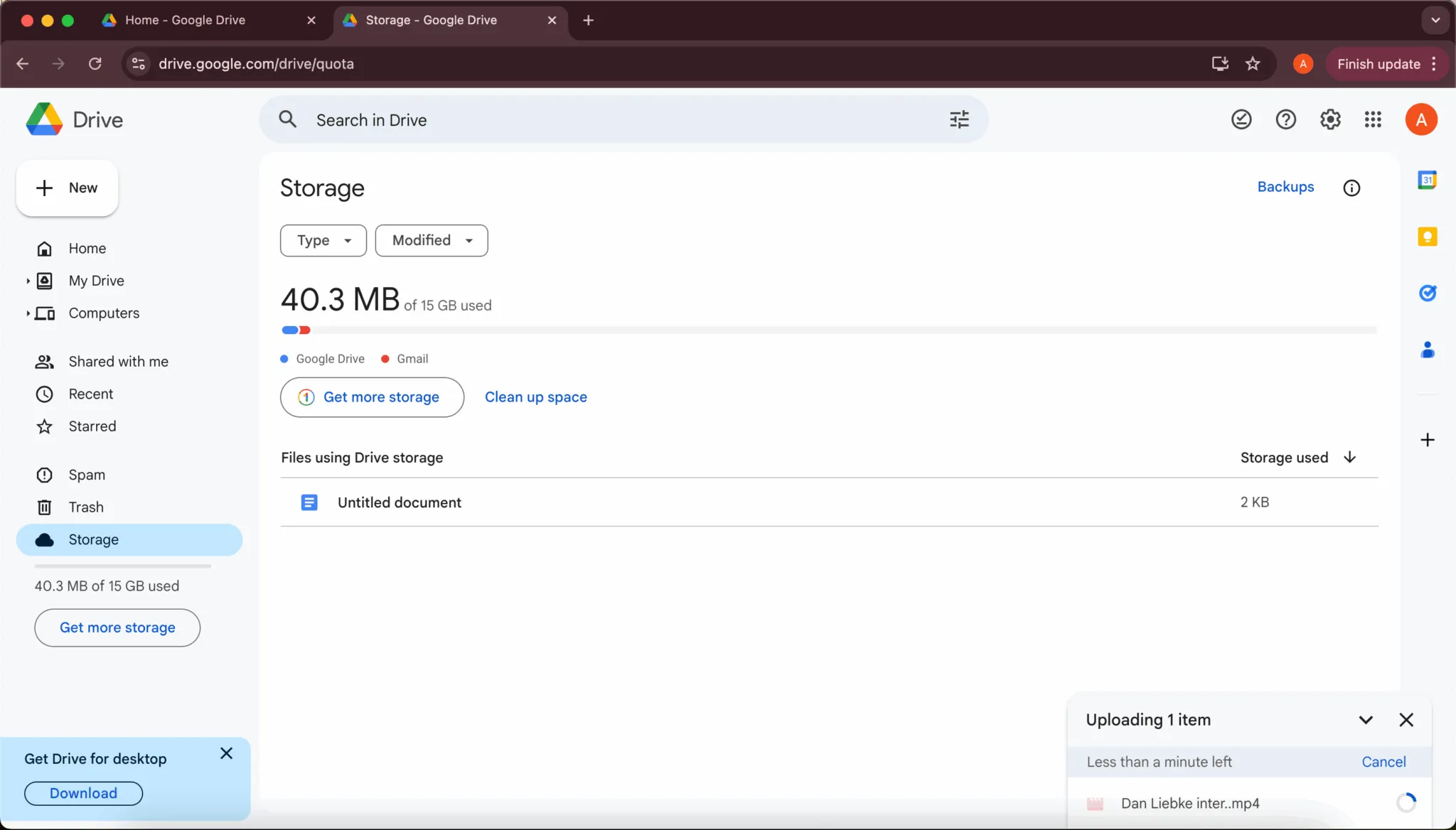
3. Lade deinen Videoclip hoch
- Klicke links auf die Schaltfläche „+ Neu“.
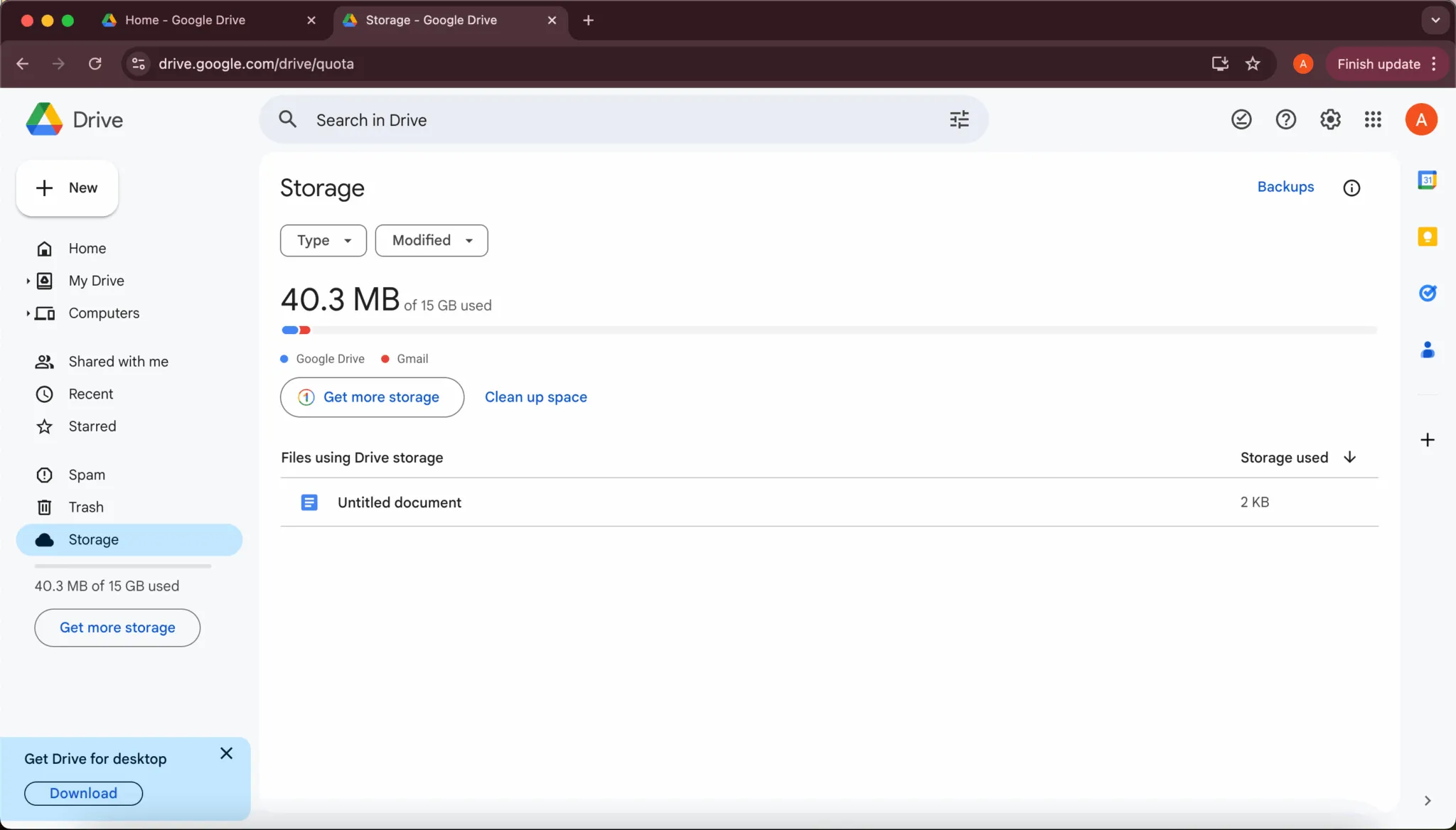
- Wähle „Datei hochladen“ für ein einzelnes Video oder „Ordner hochladen“ für mehrere Videos.
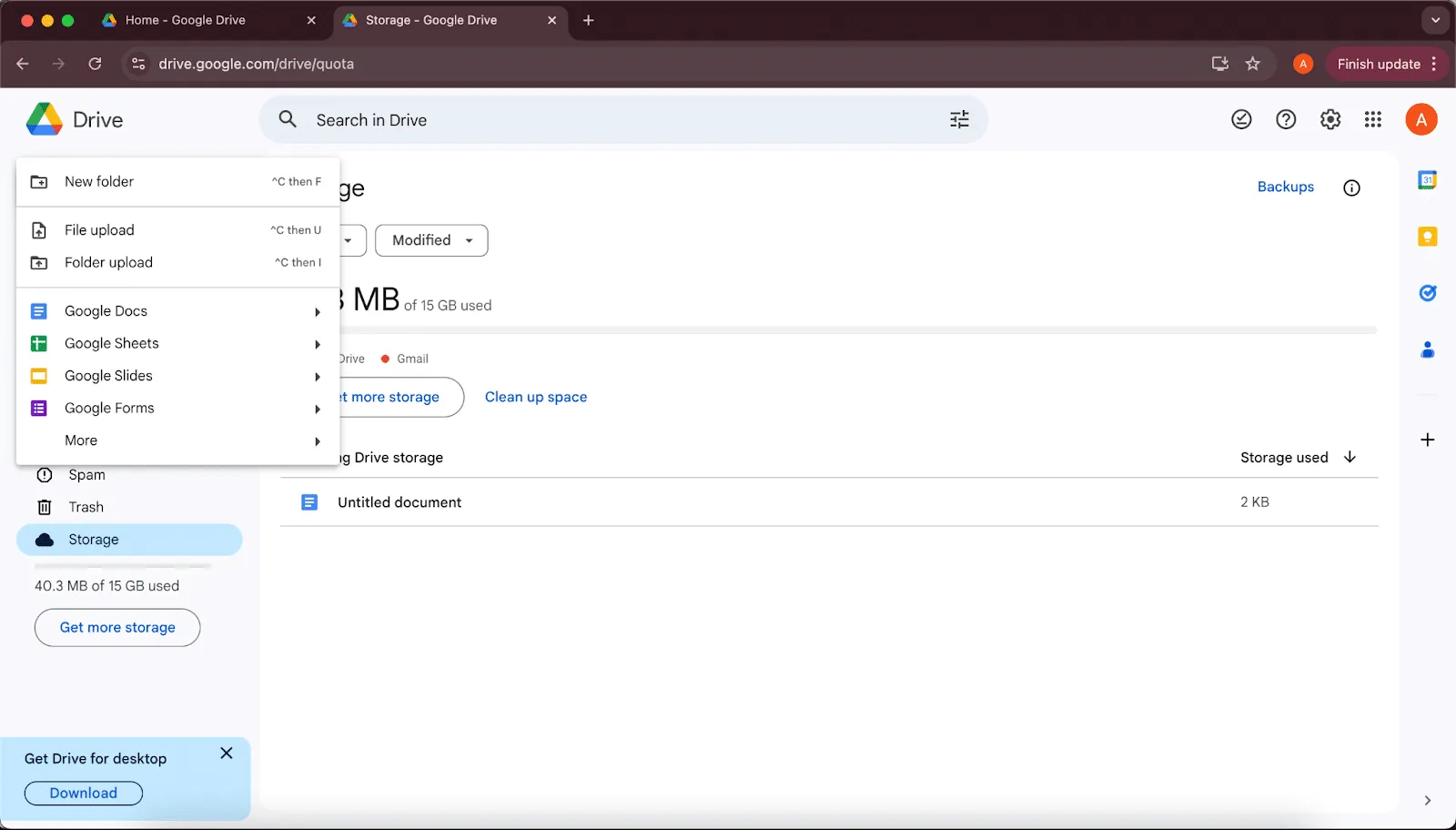
- Wähle die Videoclips auf deinem Gerät aus, und der Upload startet automatisch.
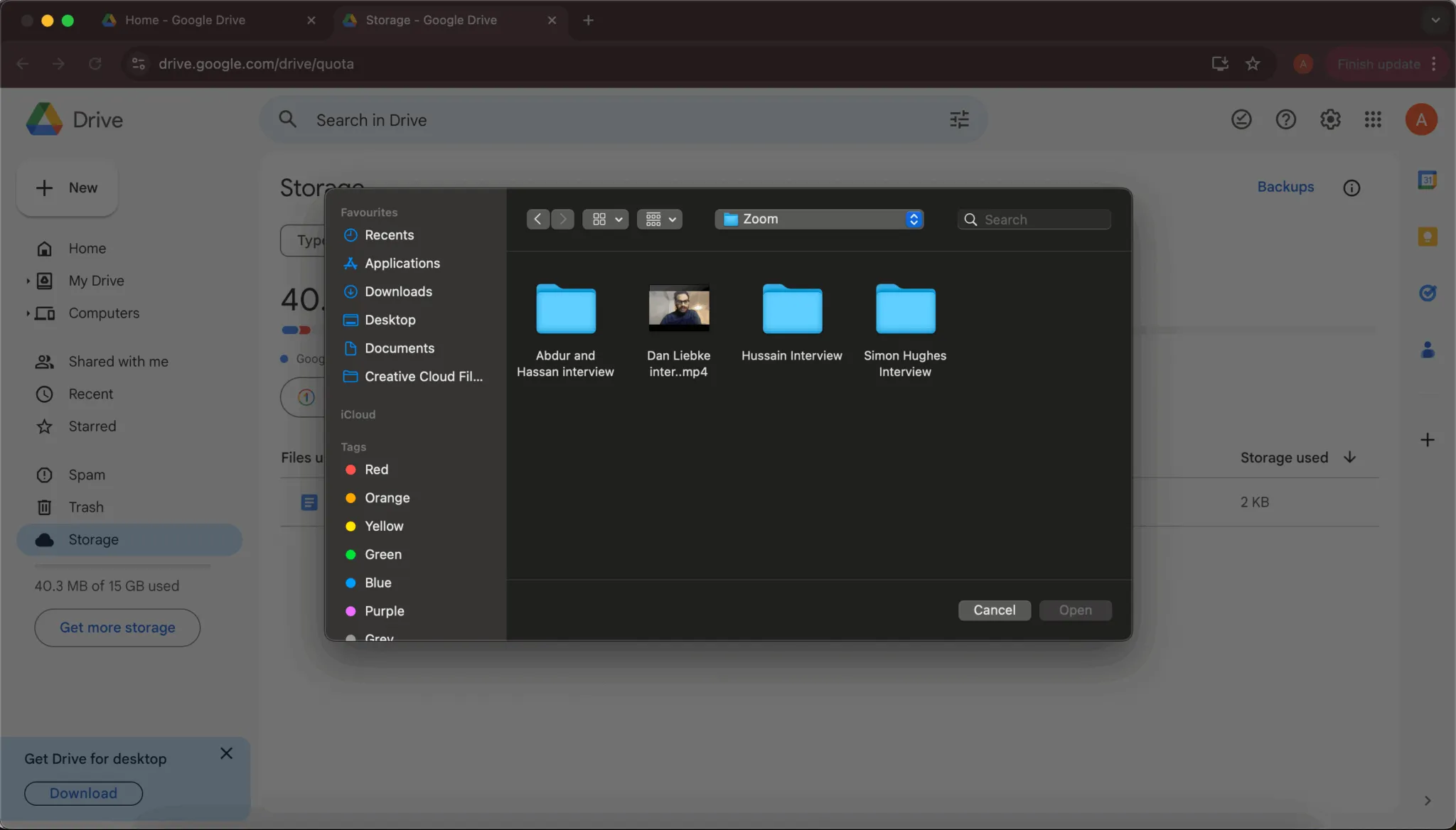
4. Organisiere deine Videos (optional)
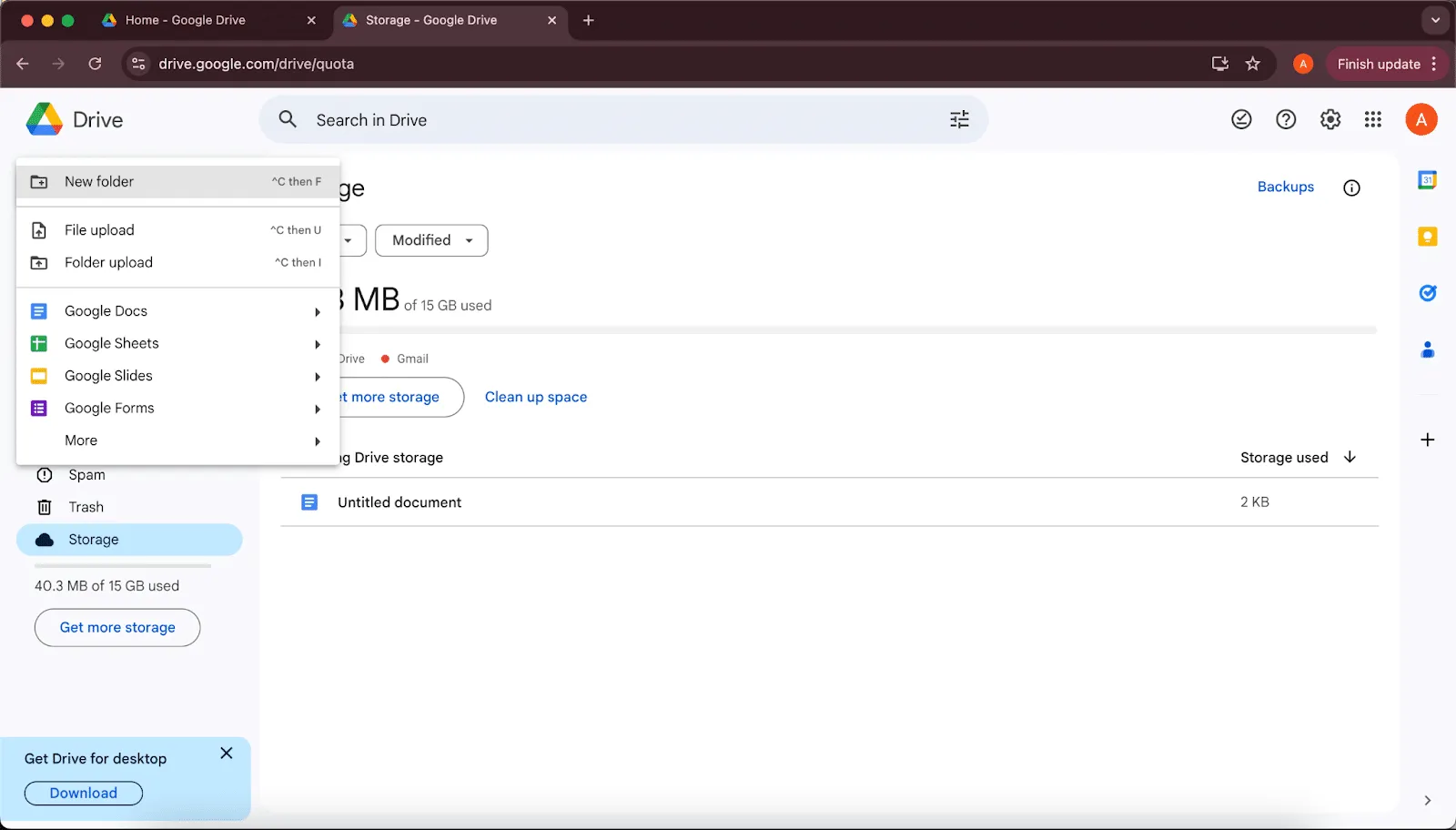
- Erstelle Ordner, um deine Videos zu organisieren. Klicke einfach auf „+ Neu“ und wähle „Ordner“.
- Ziehe deine hochgeladenen Videos in den Ordner, oder klicke mit der rechten Maustaste und wähle „Verschieben nach“.
5. Videos öffnen und ansehen
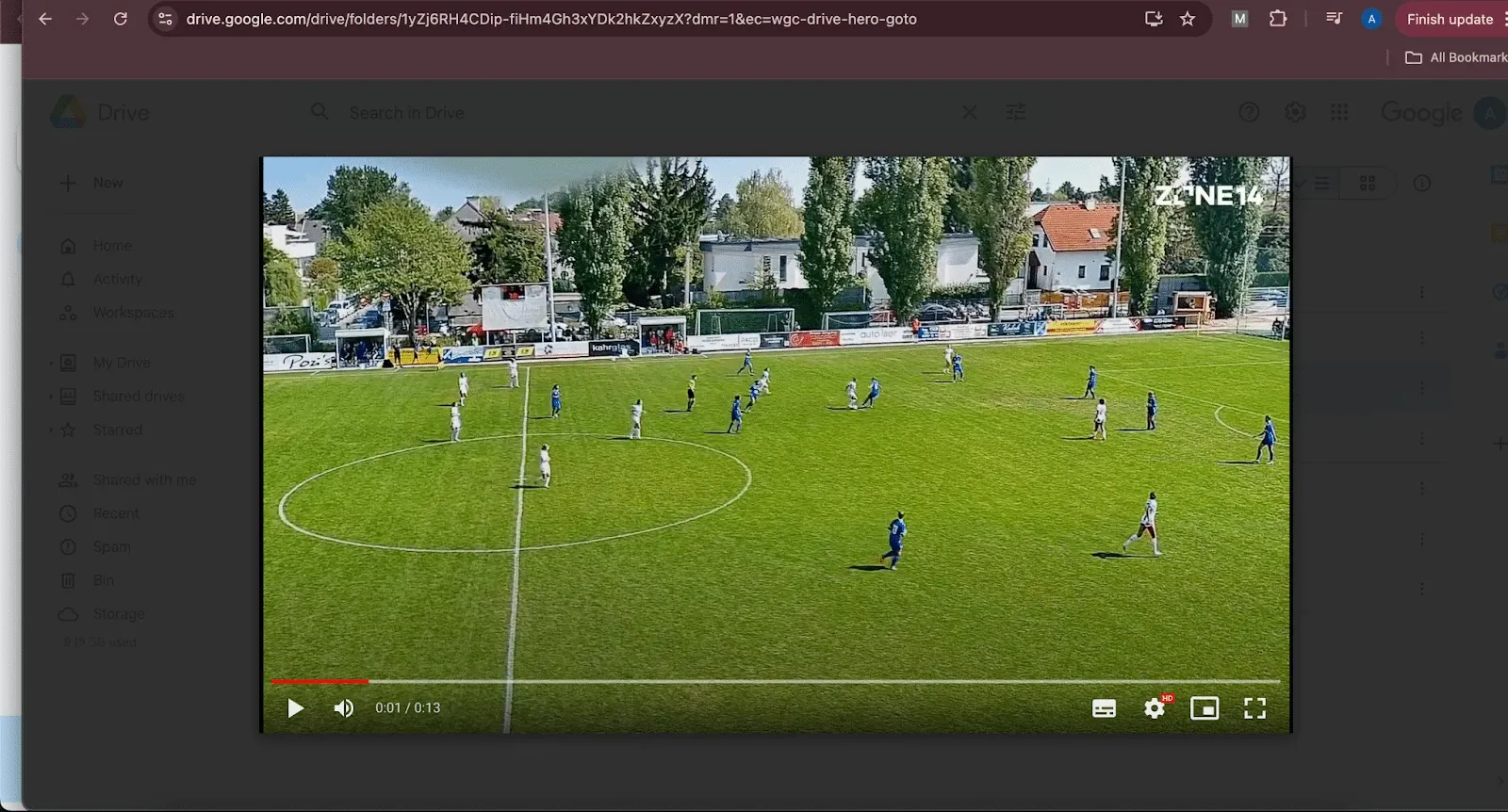
- Nach dem Hochladen sind deine Videos in Google Drive auf allen Geräten verfügbar, auf denen du in deinem Google-Konto angemeldet bist.
- Um ein Video abzuspielen, klicke einfach darauf, und der integrierte Videoplayer von Google Drive öffnet sich.
6. Videos am Computer teilen
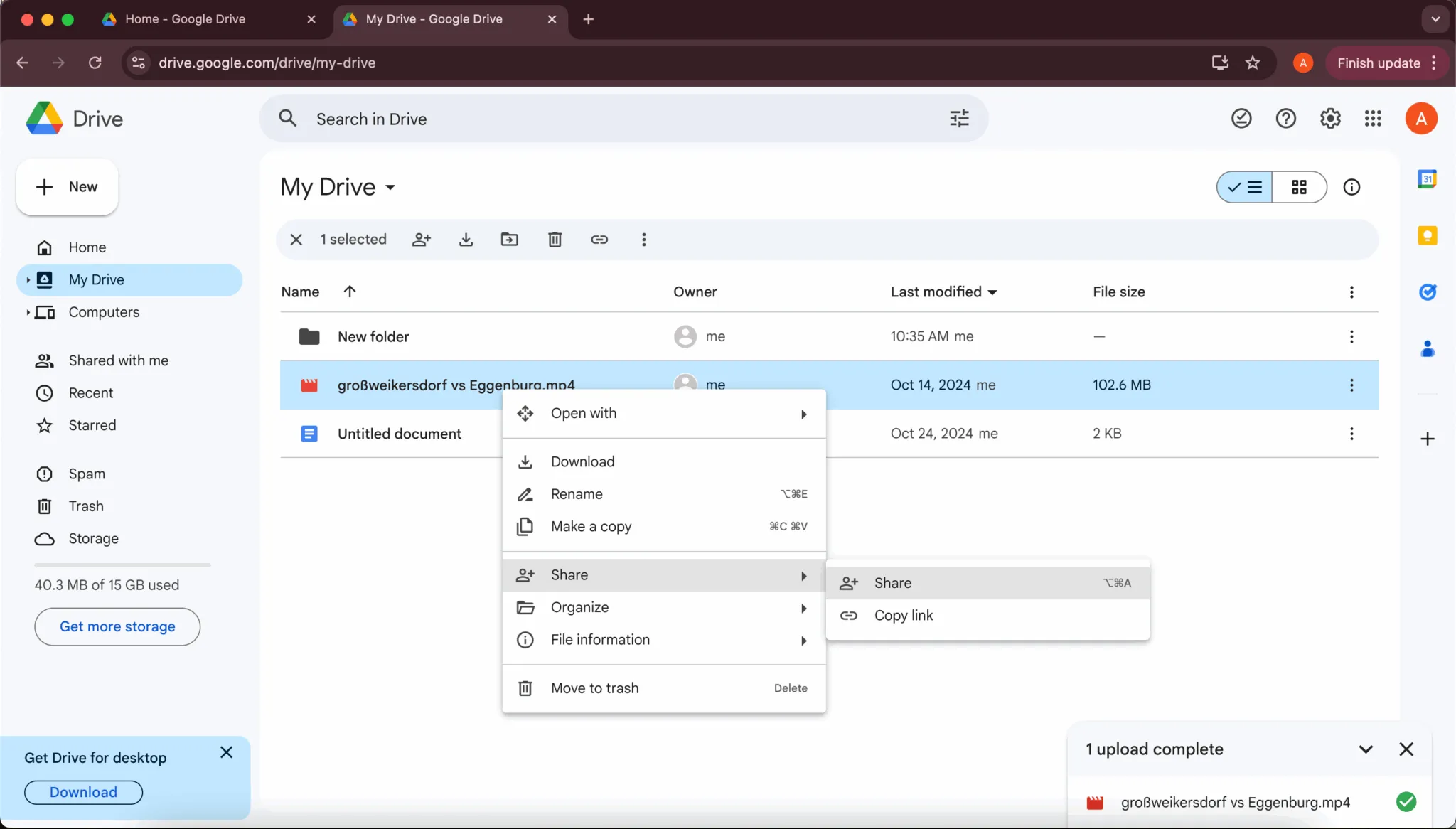
- Klicke mit der rechten Maustaste auf die Videodatei, die du teilen möchtest, und wähle „Teilen“.
- Gib die E-Mail-Adressen der Personen ein, mit denen du das Video teilen möchtest, passe die Berechtigungen (Ansehen, Kommentieren oder Bearbeiten) an und klicke auf „Senden“.
7. Speicherplatz auf deinem Gerät freigeben
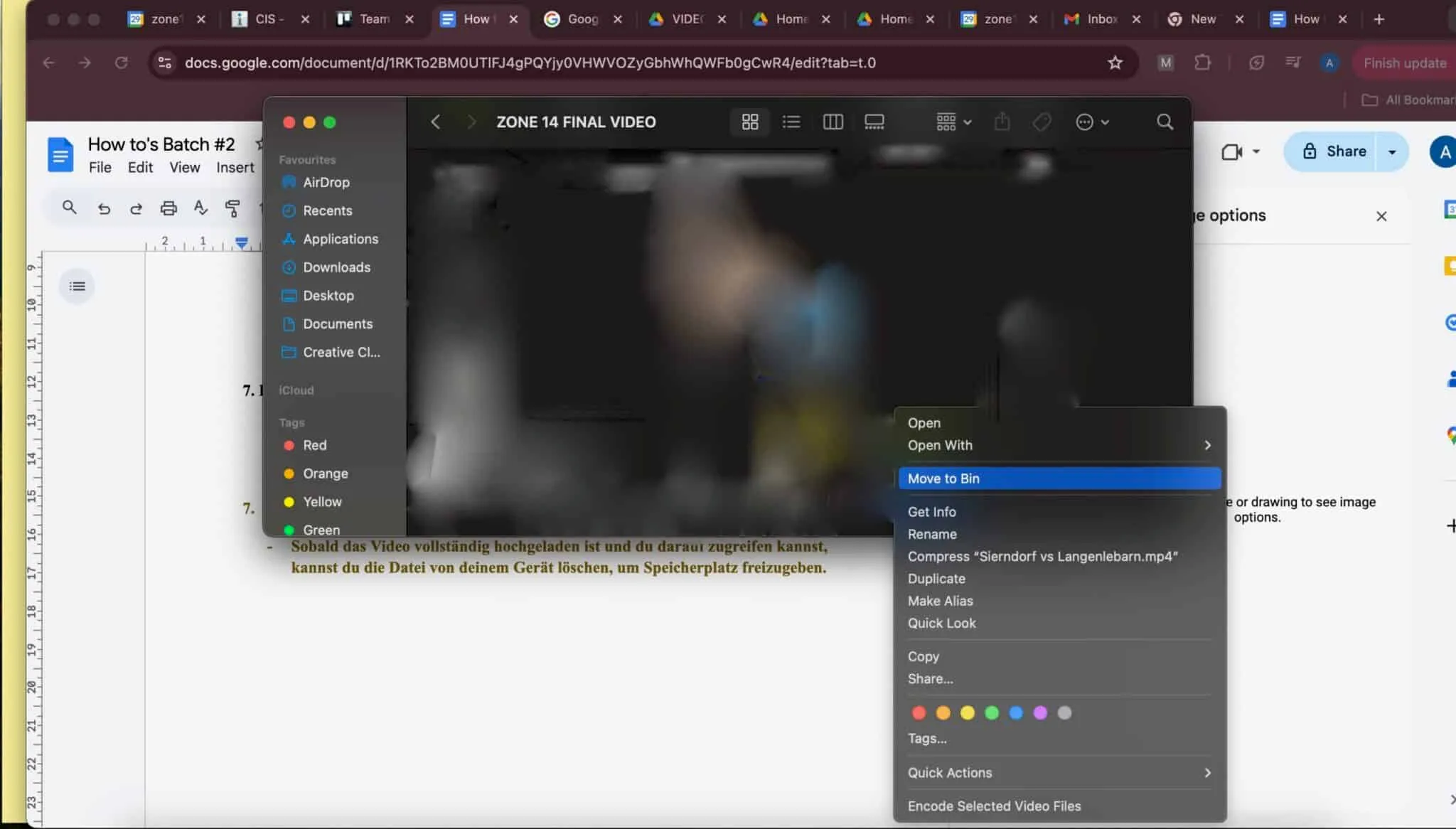
- Sobald das Video vollständig hochgeladen ist und du in Google Drive darauf zugreifst, lösche die Datei von deinem Gerät und gib Speicherplatz frei.
Und das war’s: Jetzt speicherst du deine Videoclips sicher auf Google Drive und greifst von überall darauf zu!