Alle GuidesGuide
Hochladen eines Spiels
Du fragst dich, wie du Spielaufzeichnungen in die zone14 Cloud hochlädst? Hier findest du die Antwort, Schritt für Schritt erklärt.
Diese Anleitung zeigt, wie du deine Spielaufzeichnungen auf die zone14 Cloud hochlädst.
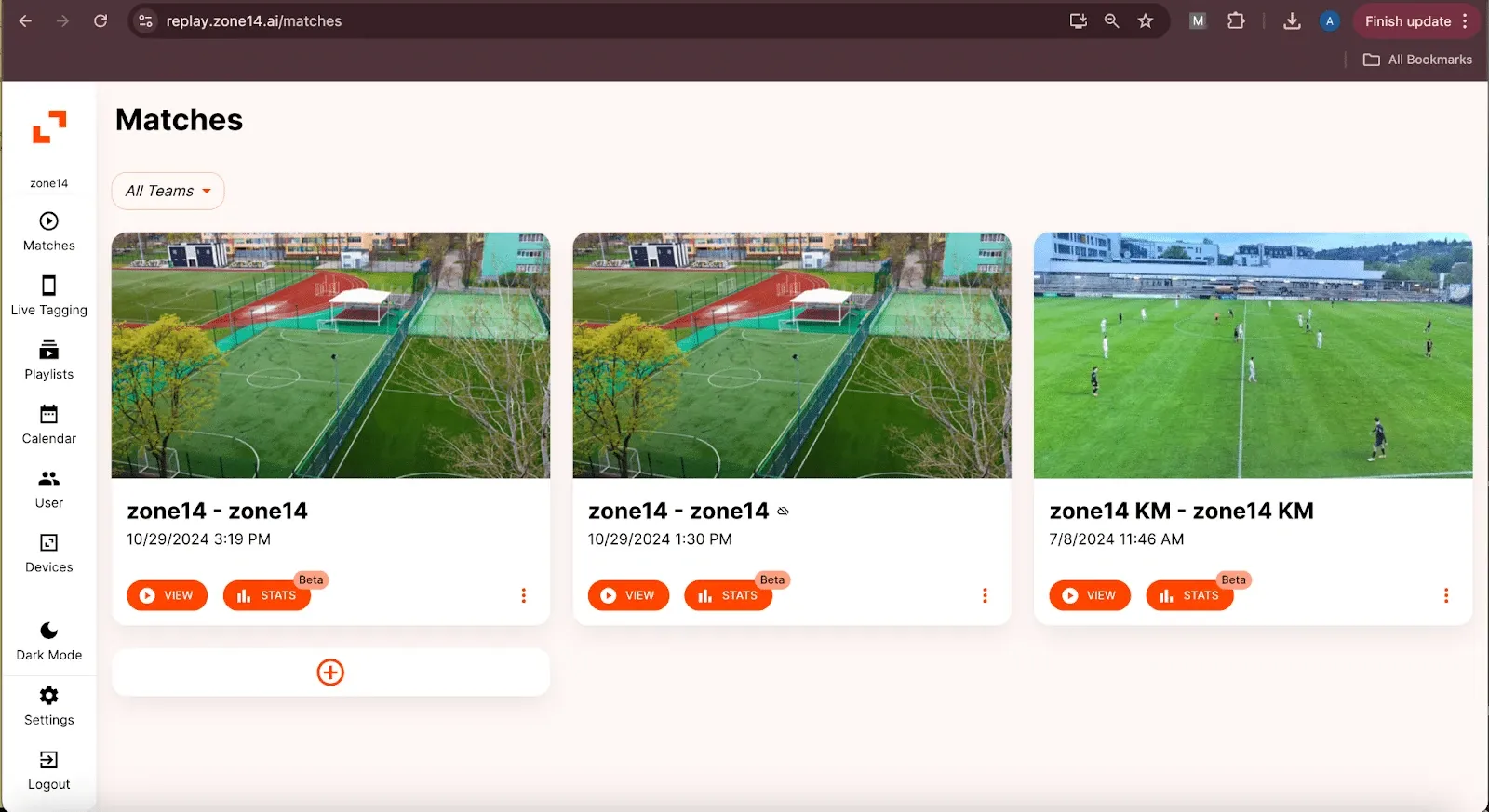
- Melde dich in der REPLAY-App an. Dadurch kommst du auf die Homepage deines Vereins.
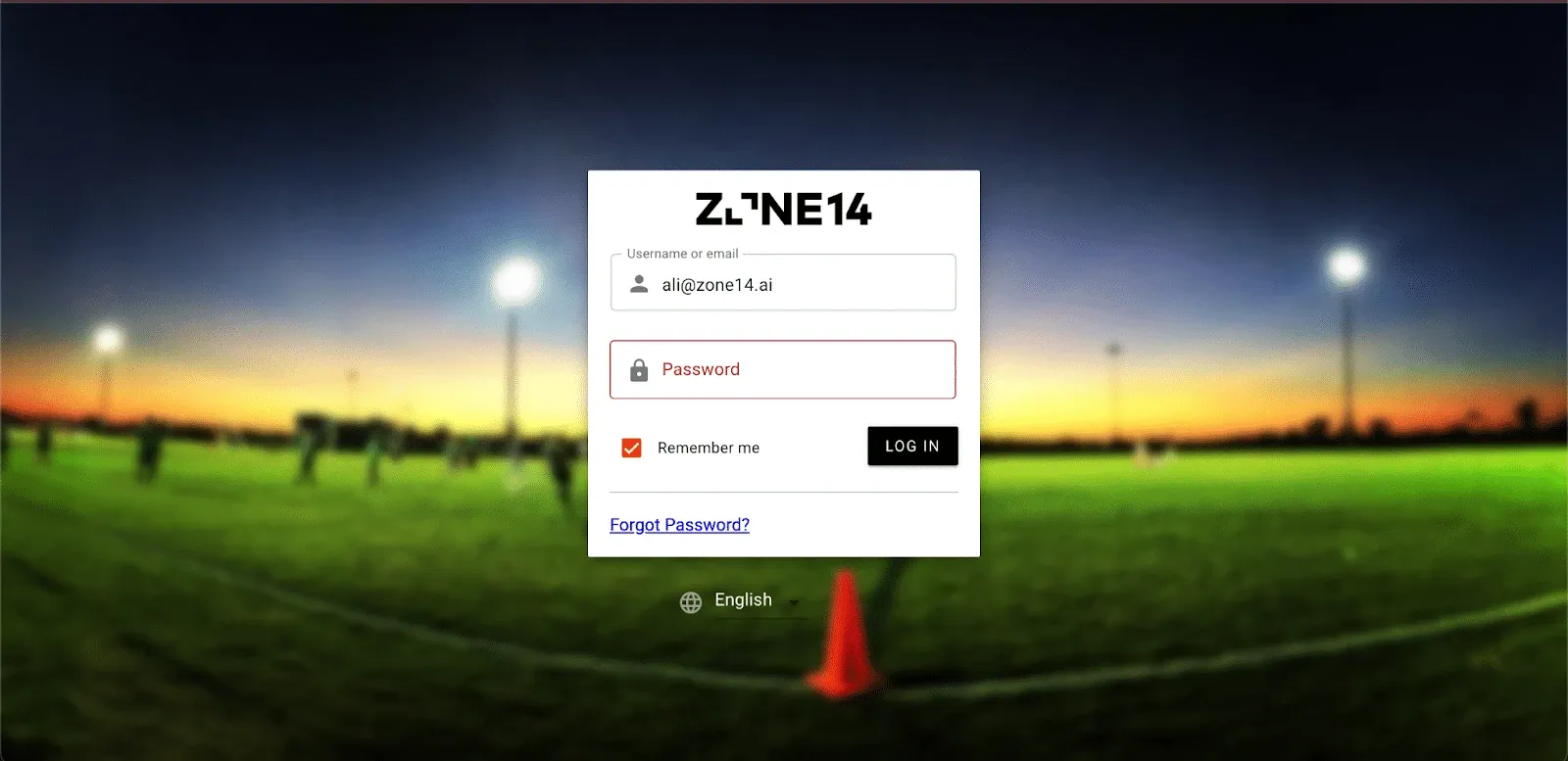
- Suche auf der Homepage deines Vereins das „+“-Zeichen und klicke darauf. Wenn du es wegen der vielen Spiele nicht siehst, scrolle ganz nach unten.
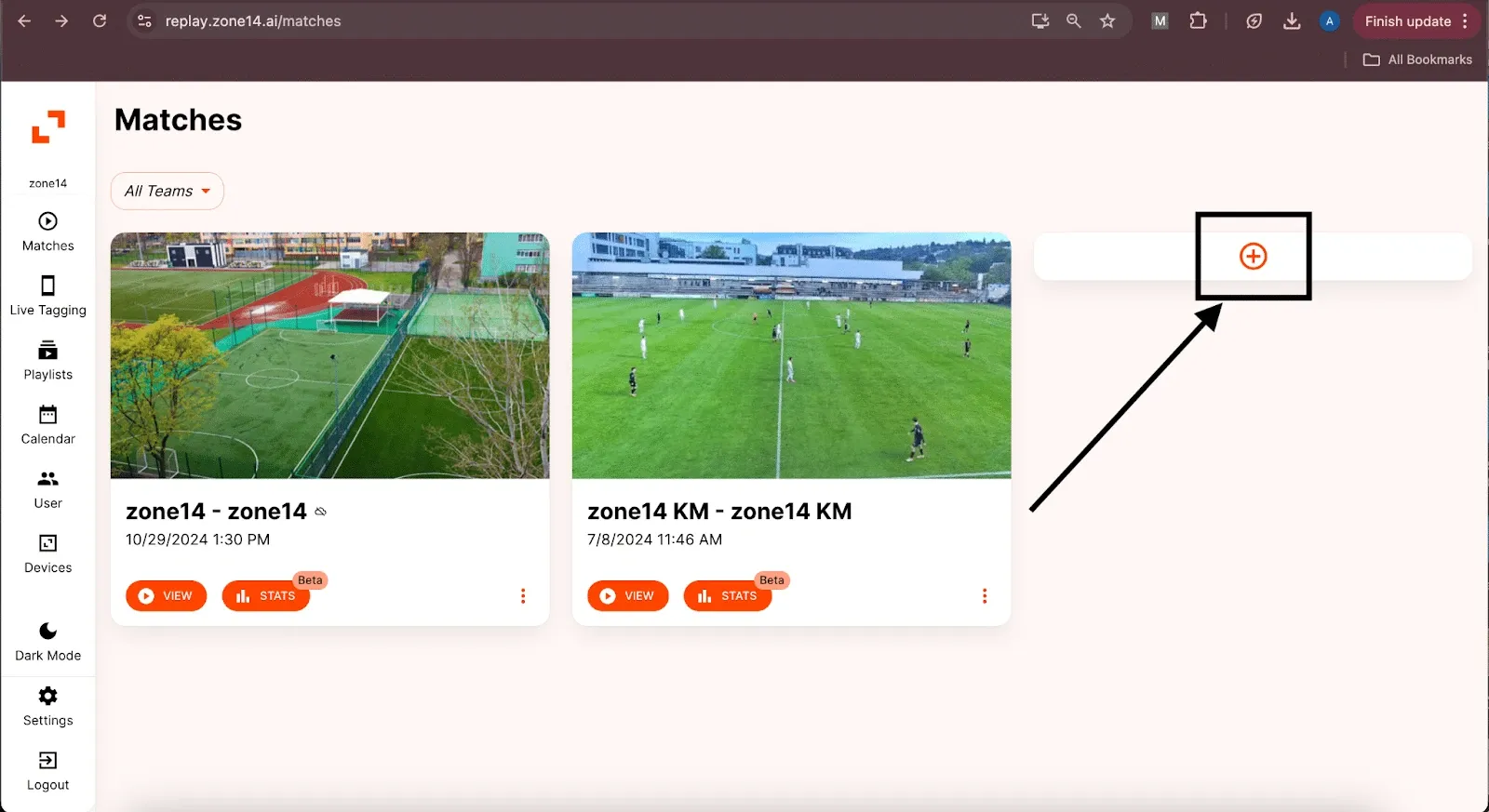
- Nach dem Klick auf das „+“-Zeichen erscheint ein Fenster. Wähle das Heimteam und das Auswärtsteam aus und plane, falls nötig, Datum und Uhrzeit des Spiels.
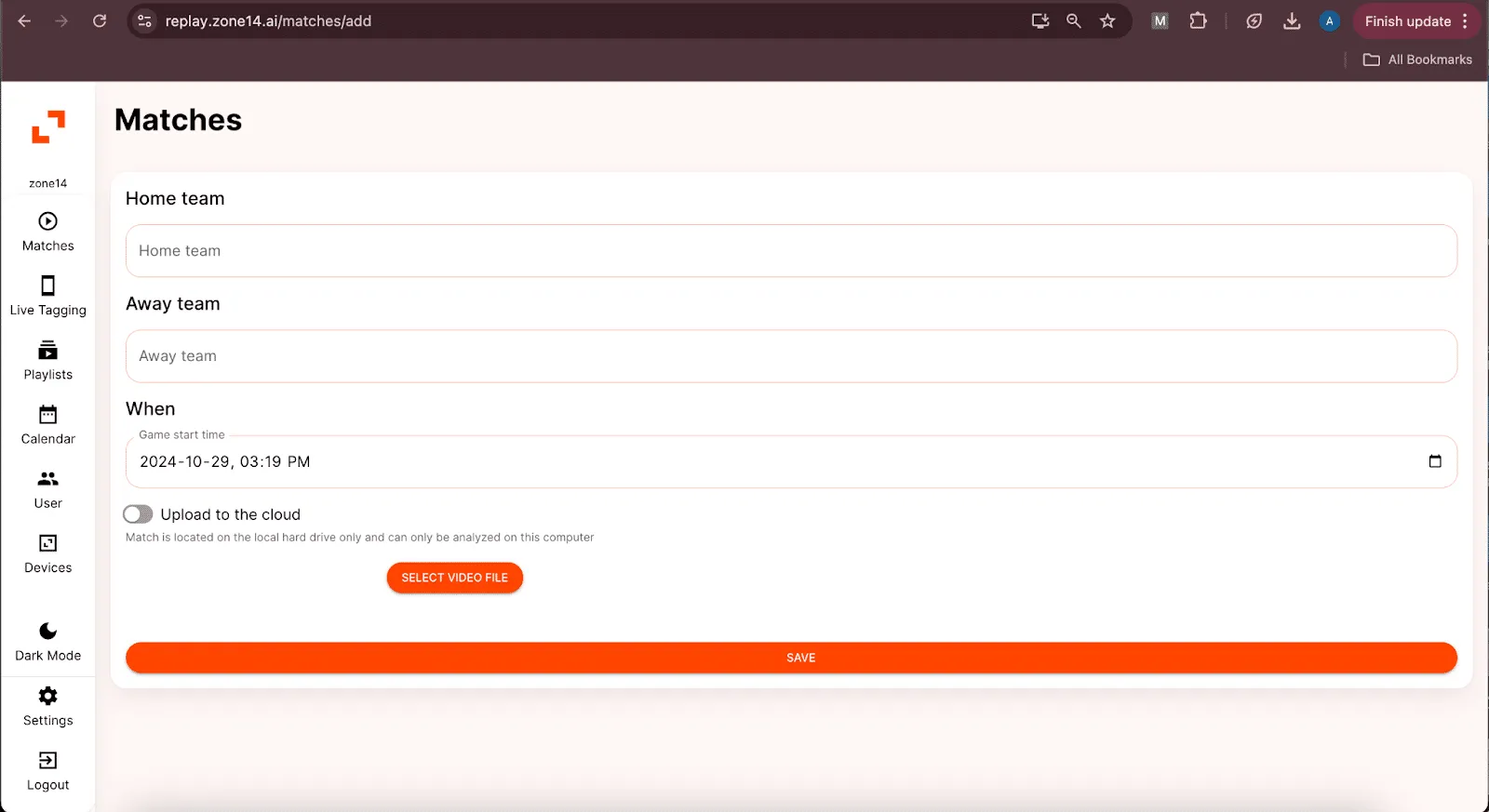
- Klicke als Nächstes auf die Schaltfläche „Videodatei auswählen“.
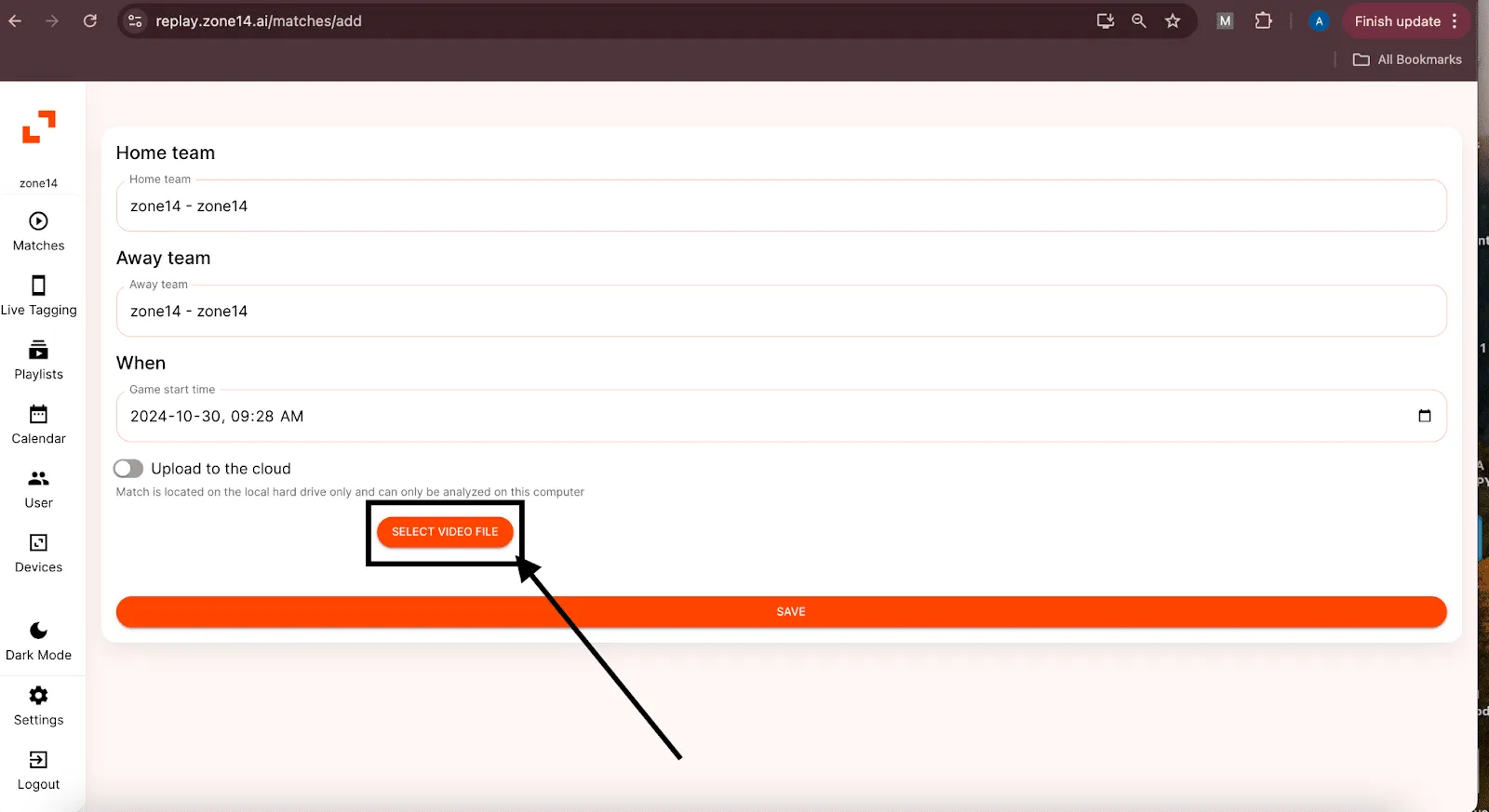
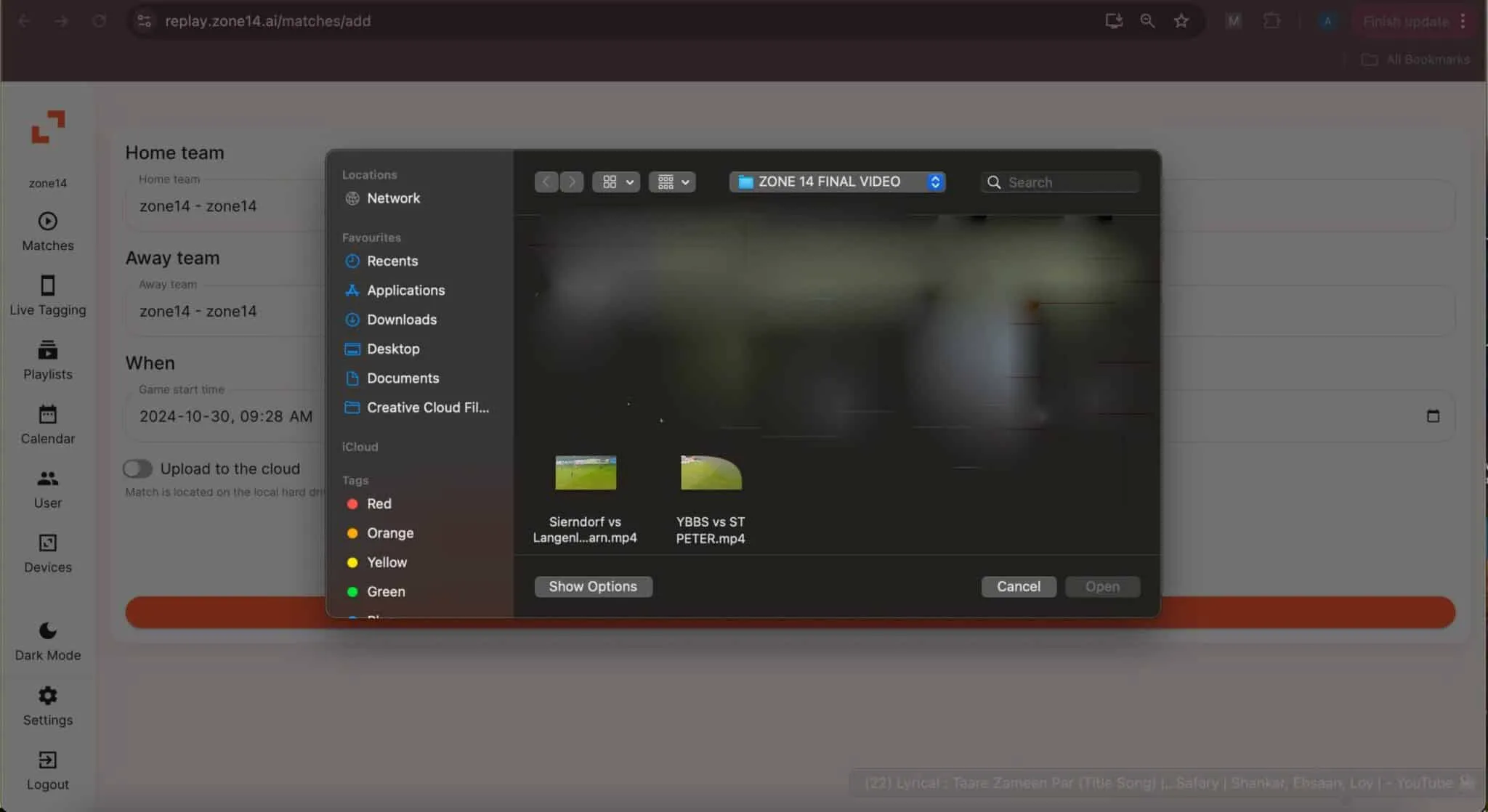
- Es erscheint ein Fenster, in dem du eine Videodatei auswählst. Wähle die Datei aus, die du hochladen möchtest.
- Nach der Auswahl der Videodatei wird der Titel hier angezeigt.
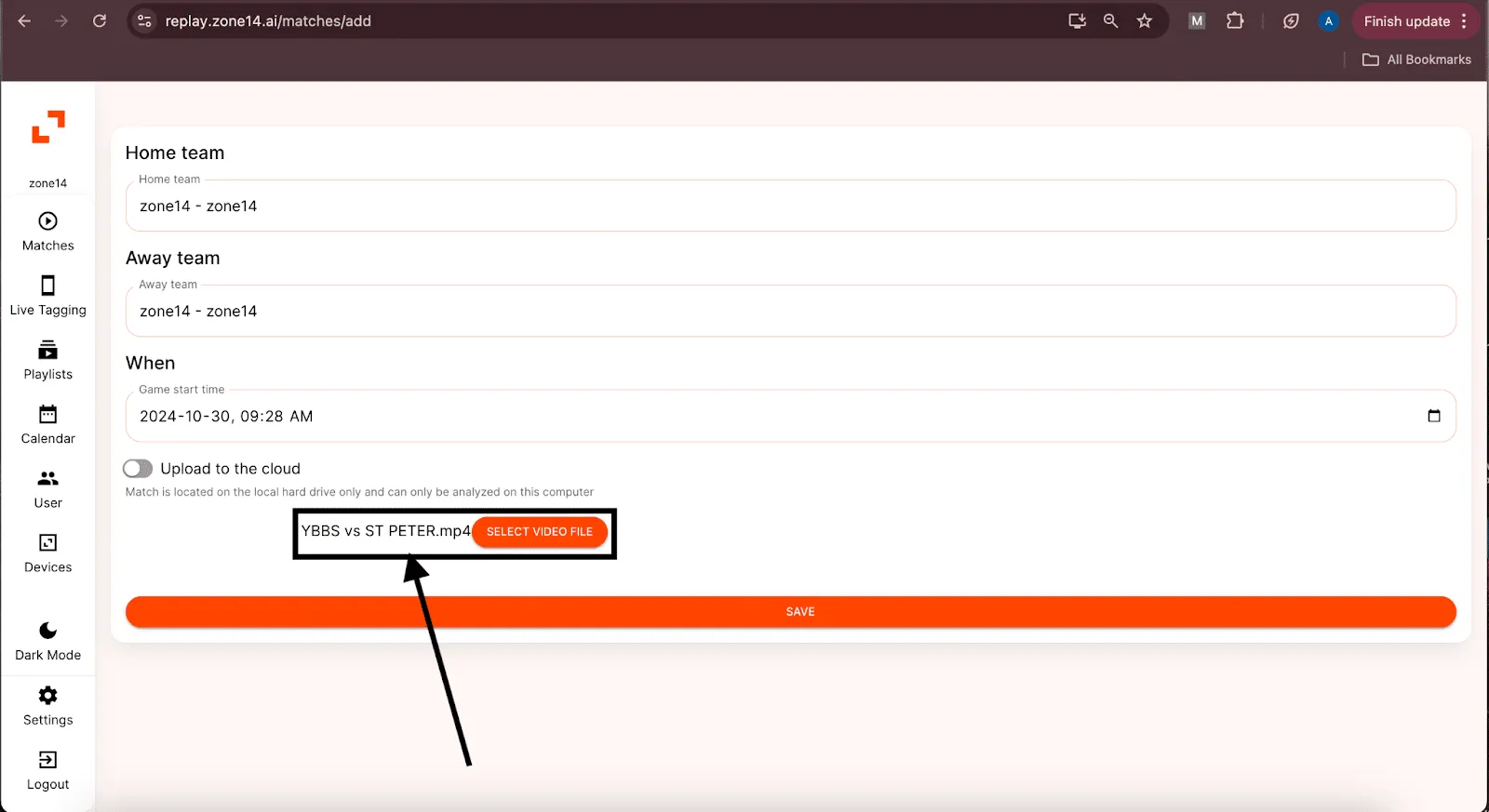
- Klicke auf „Speichern“. Du landest auf der Startseite, wo das hochgeladene Video erscheint. Das war’s!