Alle GuidesGuide
User-Management in zone14 REPLAY – Benutzerrollen richtig zuweisen
Lerne, wie du in zone14 REPLAY Benutzerrollen (Admin, Trainer, Spieler) richtig zuweist. Unser Guide erklärt das Team-Management Schritt für Schritt.
Effiziente Videoanalyse im Verein ist Teamarbeit. Doch nicht alle im Team brauchen die gleichen Zugriffsrechte und Bearbeitungsmöglichkeiten. Ein:e Spieler:in will vielleicht nur die eigenen Szenen sehen, während der Co-Trainer volle Analyse-Rechte braucht, aber keine Mitglieder verwalten soll.
Genau dafür gibt es in zone14 REPLAY ein intelligentes System für Benutzerrollen. Damit strukturierst du die Zusammenarbeit in deinem Verein klar, schützt sensible Daten und gibst allen genau die Werkzeuge an die Hand, die sie für ihre Aufgabe brauchen.
Dieser Guide erklärt dir die verschiedenen Rollen und zeigt dir Schritt für Schritt, wie du neue Benutzer:innen anlegst und verwaltest.
Warum sind verschiedene Rollen so wichtig?
-
Kontrolle & Sicherheit: Du entscheidest, wer was sehen und bearbeiten darf.
-
Klarheit & Fokus: Alle sehen nur die Funktionen, die für sie relevant sind. Das vermeidet Verwirrung, besonders bei Spieler:innen oder weniger technikaffinen Mitgliedern.
-
Strukturierte Zusammenarbeit: Klare Rollen schaffen klare Verantwortlichkeiten im Analyseprozess.
Teil 1: Die Benutzerrollen in zone14 REPLAY im Detail
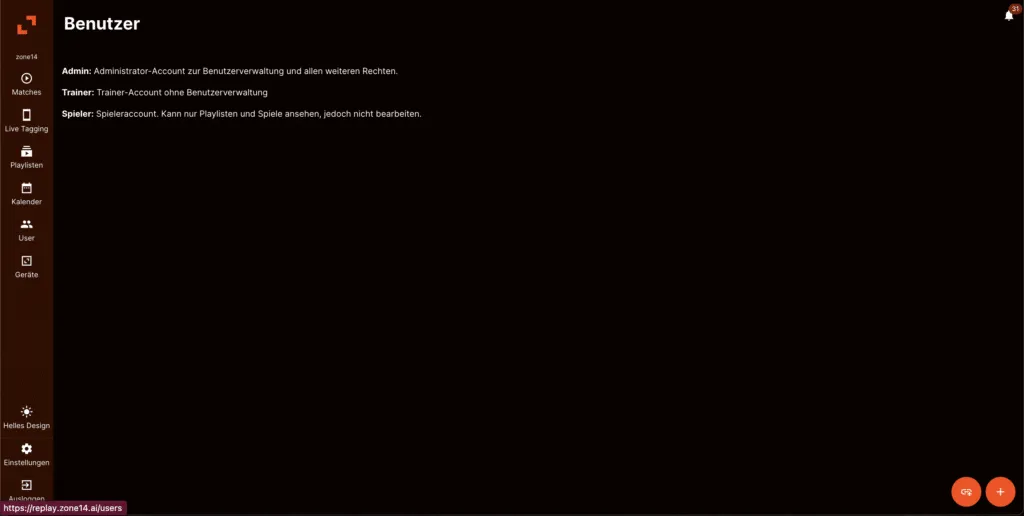
In deinem zone14-Vereinsaccount gibt es standardmäßig drei Rollen mit unterschiedlichen Berechtigungen. Wer den Unterschied kennt, weist sie richtig zu.
1. Der Administrator (Admin)
Der Admin ist der „Chef“ des Accounts. Diese Rolle ist für die Hauptverantwortlichen im Verein gedacht, etwa die sportliche Leitung, den Cheftrainer oder eine:n eigene:n Videoanalyst:in.
-
Was kann ein Admin?
-
Alles!
-
Benutzer:innen verwalten: neue Mitglieder einladen, bestehende Mitglieder entfernen und ihre Rollen ändern.
-
Spiele & Analysen erstellen: Videos hochladen, taggen, clippen, analysieren, Playlists erstellen und teilen.
-
Vereinseinstellungen bearbeiten: Vereinsnamen, Logo und andere grundlegende Account-Einstellungen ändern.
-
-
Wem gibst du diese Rolle?
- Nur 1–2 absolut vertrauenswürdigen Personen, die den gesamten Analyse-Workflow und die Mitgliederverwaltung überblicken.
2. Die Trainer:innen / Analyst:innen
Trainer ist die Standardrolle für alle, die aktiv mit dem Videomaterial arbeiten.
-
Was kann ein:e Trainer:in?
-
Analysieren & Erstellen: alle Spiele ansehen, taggen, Clips erstellen, mit Zeichen-Tools analysieren und Playlists zusammenstellen.
-
Inhalte teilen: die eigenen Analysen und Playlists mit anderen Mitgliedern (z. B. Spieler:innen) teilen.
-
Was geht NICHT? Keine Benutzer:innen einladen oder entfernen und keine grundlegenden Vereinseinstellungen ändern.
-
-
Wem gibst du diese Rolle?
- Trainer:innen, Co-Trainer:innen, Torwarttrainer:innen, Jugendtrainer:innen oder spezialisierten Videoanalyst:innen. Sie haben vollen Zugriff auf die sportlichen Analyse-Tools, ohne die administrative Kontrolle zu gefährden.
3. Die Spieler:innen
Spieler:innen haben nur lesenden Zugriff. Diese Rolle ist perfekt für Spieler:innen oder andere passive Mitglieder.
-
Was kann ein:e Spieler:in?
-
Ansehen: die Spiele des Teams ansehen.
-
Freigegebene Inhalte sehen: die Playlists und Analysen ansehen, die ein Admin oder Trainer ausdrücklich mit ihnen oder dem ganzen Team geteilt hat.
-
Was geht NICHT? Keine eigenen Analysen erstellen, keine Tags setzen, keine Clips schneiden und nichts verändern.
-
-
Wem gibst du diese Rolle?
- Allen Spieler:innen deiner Mannschaft. So kommt dein visuelles Feedback an, ohne dass jemand versehentlich Analysen verändert oder löscht. Auch für Vorstandsmitglieder, die nur einen Überblick haben möchten, ist diese Rolle ideal.
Teil 2: So legst du neue Benutzer:innen an
Neue Mitglieder in deinen zone14 REPLAY Account einzuladen ist einfach. Das macht nur der Admin.
Schritt 1: Öffne die Benutzerverwaltung
-
Logge dich am Computer in deinen zone14 REPLAY Account ein.
-
Klicke auf den Punkt „User“.
-
Klicke rechts unten auf das Plus, wenn du einen neuen Benutzer anlegen willst.
-
Klicke auf das Symbol links daneben, wenn du jemanden per Link einladen willst.
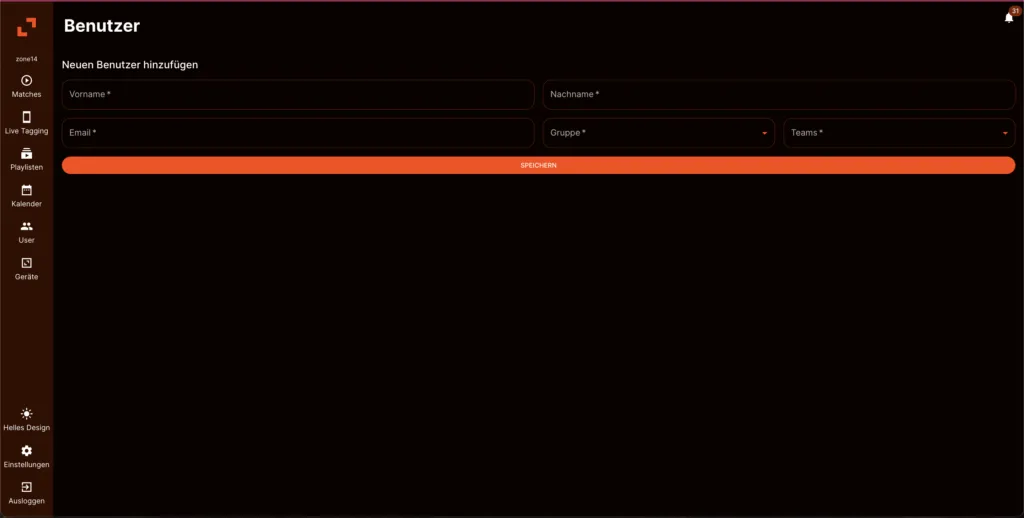
Schritt 2: Gib die Daten ein und wähle die Rolle
-
Es öffnet sich ein Fenster, in das du die Informationen der neuen Person einträgst.
-
Gib den Vornamen und Nachnamen ein.
-
Wähle im Dropdown-Menü die gewünschte Rolle: Admin, Trainer oder Spieler. Überlege dir gut, welche Berechtigungen die Person wirklich braucht.
-
Gib an, für welches Team die Person zuständig ist.
-
Klicke auf „Speichern“.
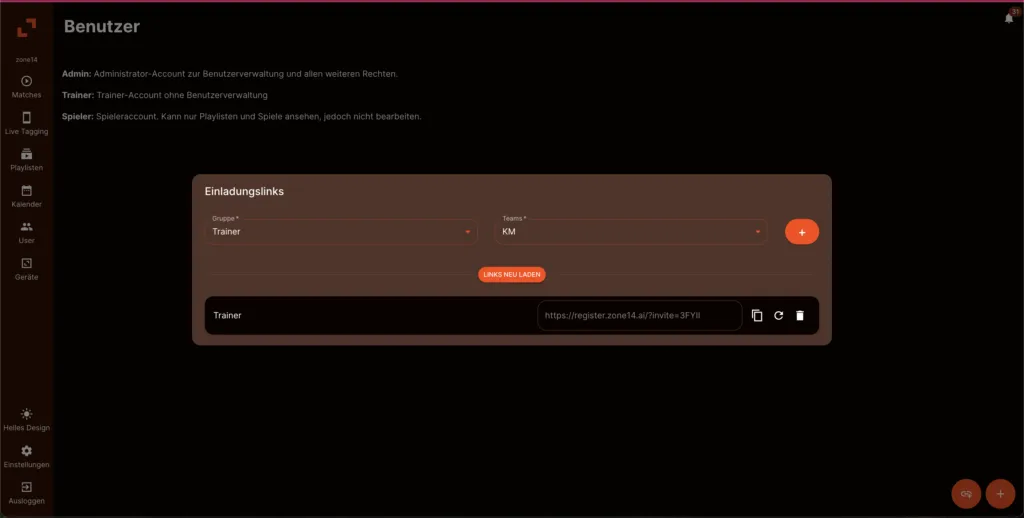
Schritt 3: Lade neue Benutzer:innen per Link ein
- Tippe auf den Knopf links neben dem Plus-Zeichen.
- Gib die Rolle und das zugeteilte Team an.
- Kopiere den automatisch erstellten Link mit dem linken Symbol (das Rechteck vor einem kleineren Rechteck).
- Sende den Link an die ausgewählte Person. Damit loggt sie sich in REPLAY ein.