Alle GuidesGuide
Wie man ein Tagging Board erstellt
Du fragst dich, wie du dein Tagging Board ganz einfach in REPLAY einrichten kannst? Hier findest du die Antwort.
In diesem Guide erfährst du, wie du dein Tagging Board in zone14 REPLAY einrichtest.
-
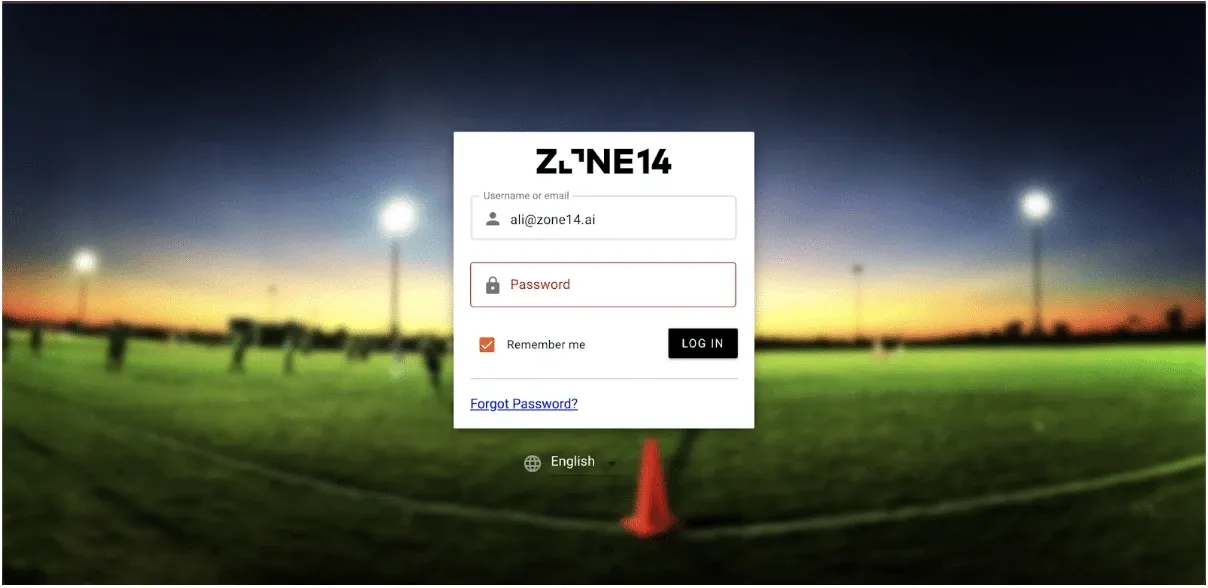
Melde dich in der REPLAY App an. Dadurch gelangst du auf die Homepage deines Vereins.
-
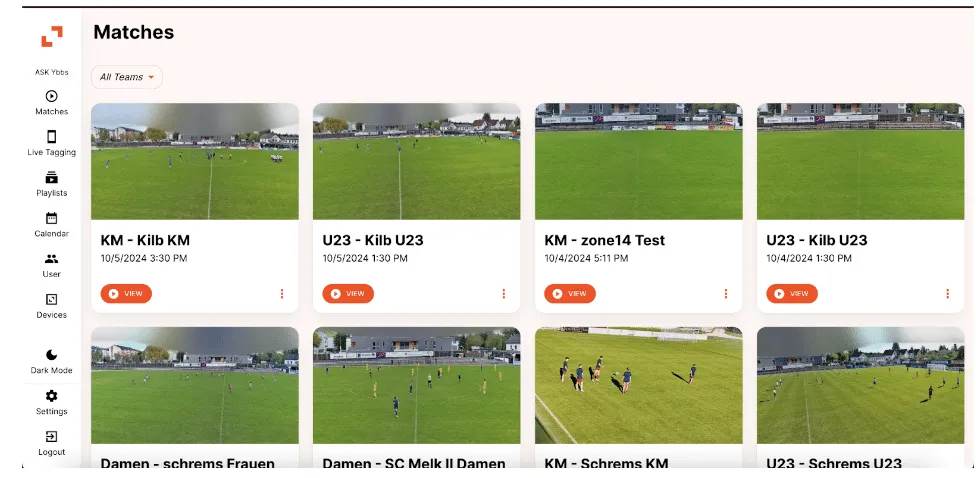
Sobald du auf der Homepage deines Clubs bist, wähle ein Spiel aus, das du analysieren möchtest.
-
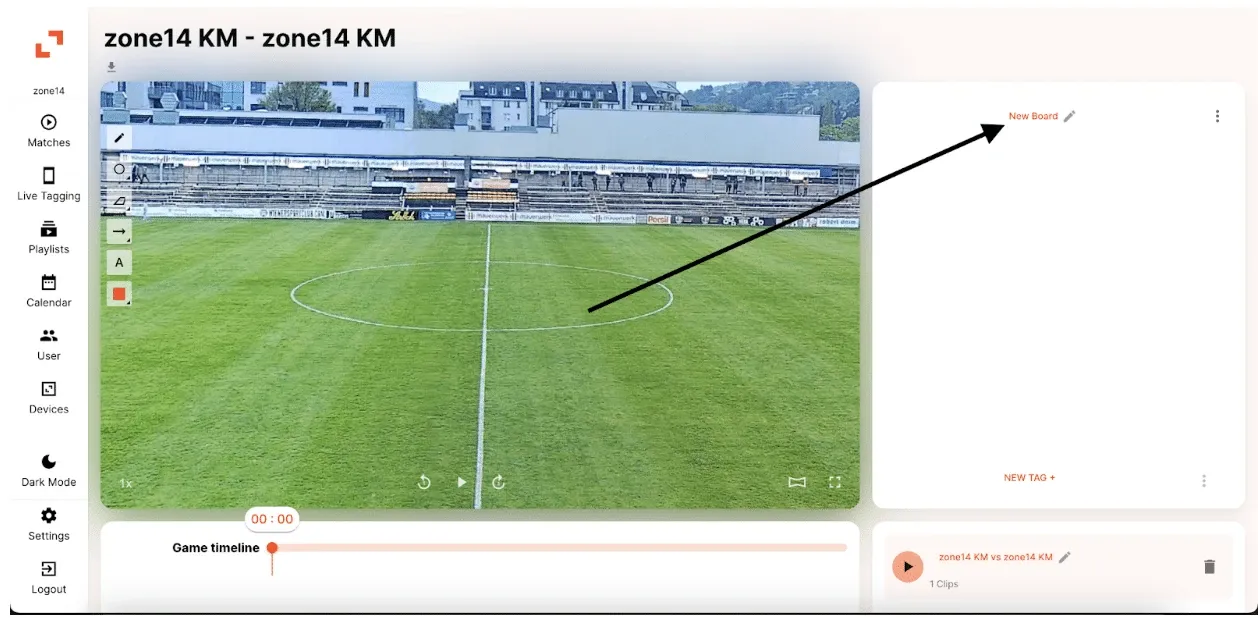
Jetzt, wo du dich im ausgewählten Spiel befindest, ist es an der Zeit, das Tagging Board einzurichten. Klicke zunächst auf die Schaltfläche „Neues Board“, um deinem Tagging Board einen eindeutigen Namen zu geben.
-
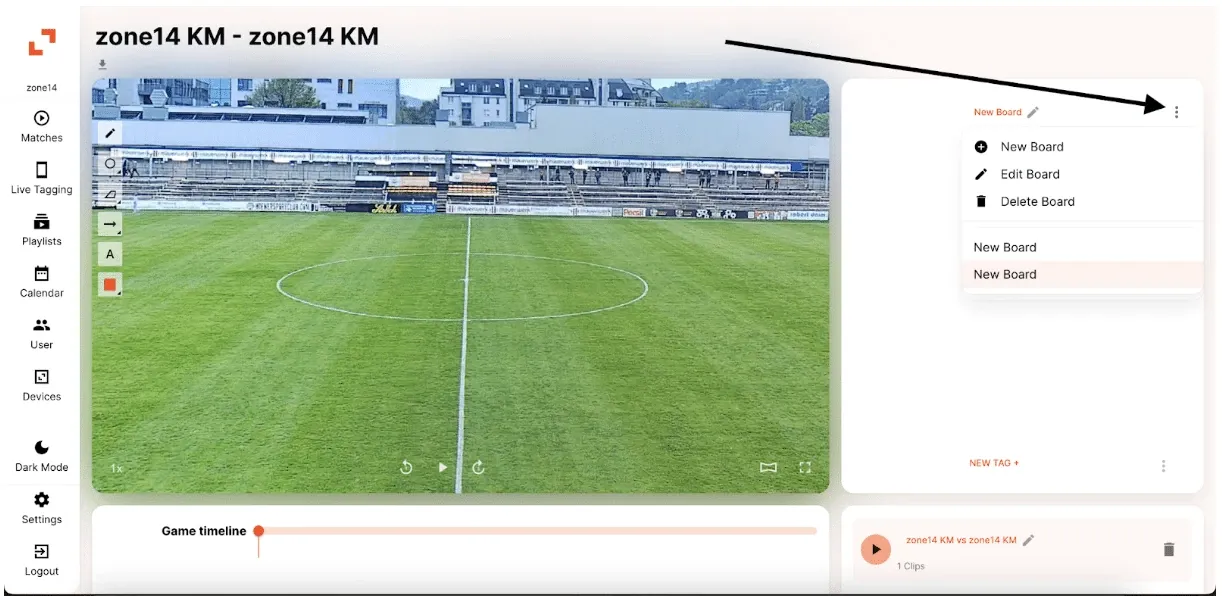
Du kannst auch auf die Schaltfläche mit den drei vertikalen Punkten klicken, um ein neues Board zu erstellen, das aktuelle Board zu bearbeiten oder nicht mehr benötigte Boards zu löschen. In diesem Menü kannst du auch auswählen, welches Board du verwenden möchtest. Diese Funktion ist besonders nützlich, wenn mehrere Trainer das Tagging Board verwenden und ihre eigenen Analysen oder Playlists erstellen möchten.
-
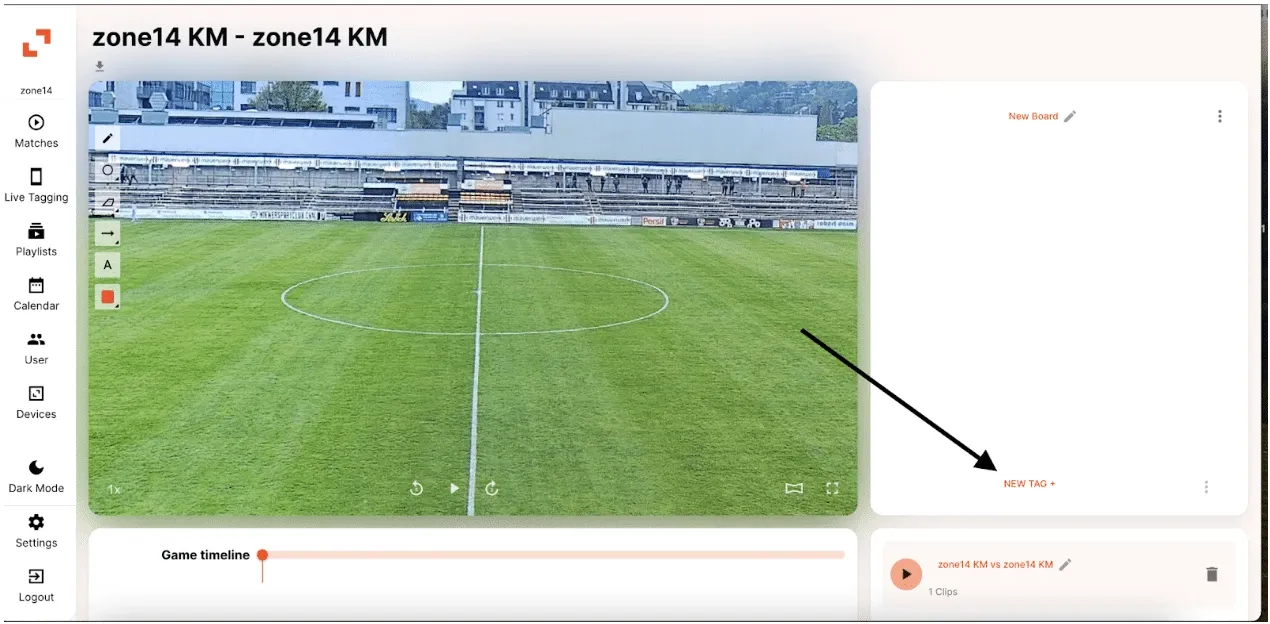
Lass uns nun mit dem Erstellen des Tagging Boards fortfahren. Klicke zunächst auf die Schaltfläche „NEUER TAG“ am unteren Rand des Feldes auf der rechten Seite.
-
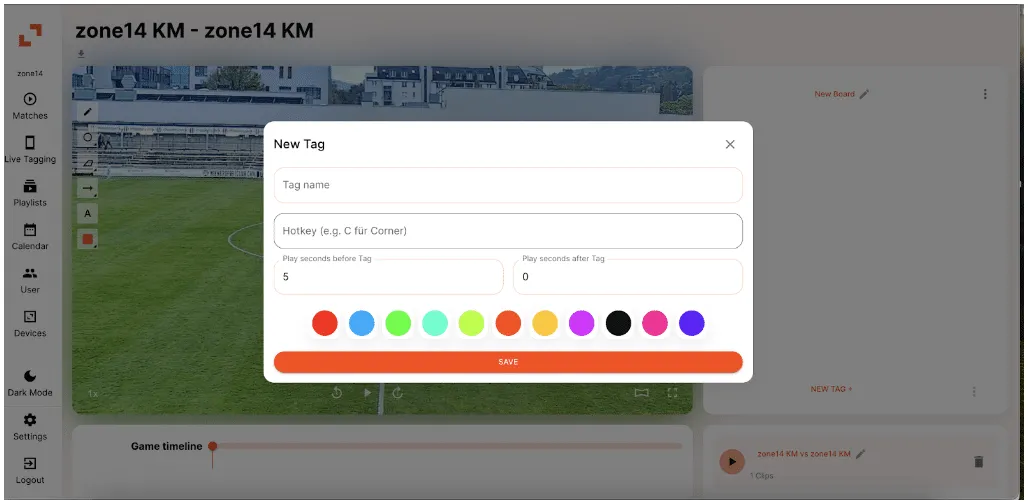
Sobald du auf die Schaltfläche klickst, erscheint ein Feld, das alles enthält, was du für die Erstellung deines Tagging Boards benötigst:
Tag-Name: Gib dem Tag einen Namen, z. B. „Tor“, um zu markieren, wenn ein Tor erzielt wurde.
Hotkey: Hotkeys sind Tastenkombinationen, mit denen Benutzer Befehle durch Drücken bestimmter Tastenkombinationen schnell ausführen können. Wenn du z. B. „C“ als Hotkey für einen Tag festlegst, gelangst du durch Drücken von „C“ direkt zu diesem Moment im Video, was die Analyse beschleunigt.
Farbe: Schließlich kannst du auswählen, welche Farbe dieser Tag haben soll, um die verschiedenen Tags, die du erstellst, leichter zu unterscheiden.
-
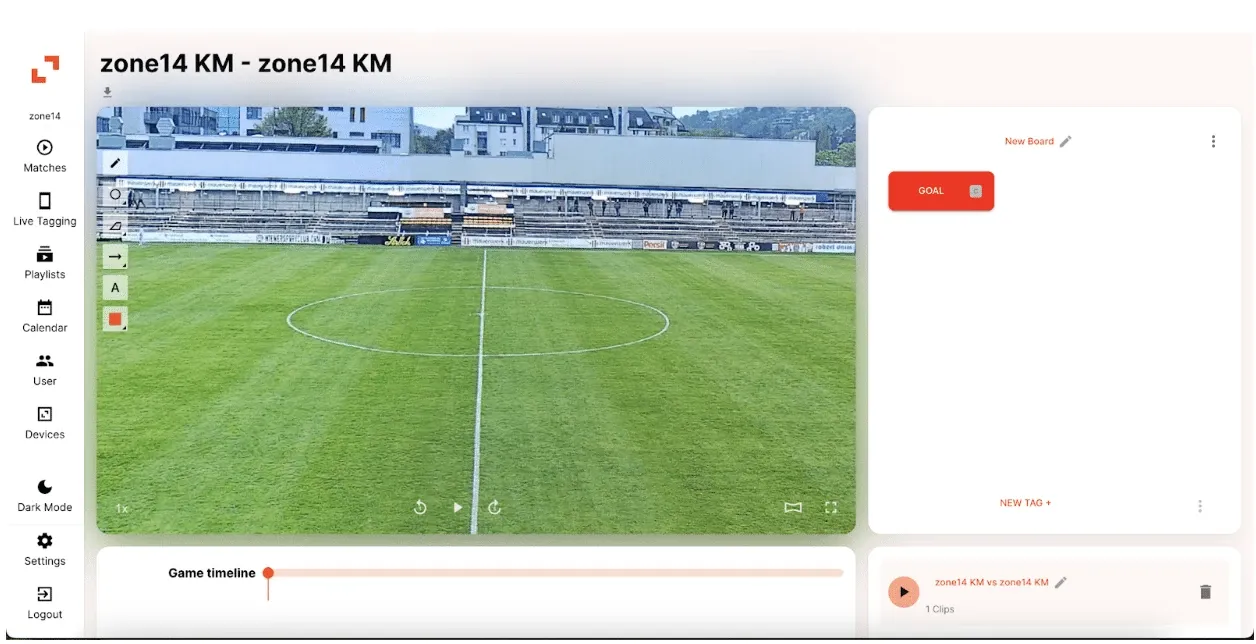
Sobald du all diese Schritte abgeschlossen hast, klicke unten auf „SPEICHERN“, und du hast einen brandneuen Tag.
-
Auf den neuen Tag kannst du klicken, während du zu einem bestimmten Moment auf der „Spielzeitleiste“ navigierst. Auf diese Weise kannst du Schlüsselereignisse markieren, z. B. wenn ein Tor erzielt wird, und es wird auf der Zeitleiste angezeigt.
- Nachdem du nun gelernt hast, wie du mit diesem Leitfaden Tags erstellen kannst, was kannst du damit machen, sobald sie in deiner Timeline sind? Du kannst die Tags verwenden, um Playlists zu erstellen, Schlüsselmomente mit den Tools in der zone14 REPLAY App zu analysieren und sogar Highlights deiner Spiele zusammenzustellen.