← Svi vodičiVodič
Kako koristiti aplikaciju zone14 REPLAY na Android uređaju
Ne nalaziš zone14 aplikaciju u Trgovini Play? Nema problema! Ovaj vodič pokazuje kako REPLAY na Androidu koristiti kao pravu aplikaciju.
U trenerskom poslu i analizi važna je svaka minuta. Želiš nakon treninga ili na putu kući brzo otvoriti ključne snimke utakmice, bez kompliciranih izbornika preglednika? Za Android još ne postoji izvorna aplikacija u Trgovini Google Play, ali web-aplikaciju zone14 REPLAY postavljaš izravno na početni zaslon, kao bilo koju drugu aplikaciju.
Ovaj vodič korak po korak pokazuje ti kako u Google Chromeu za manje od minute postaviti brzi pristup svojoj platformi za analizu.
Zašto? Prednosti na prvi pogled:
- Kao prava aplikacija: REPLAY pokrećeš jednim dodirom, kao i ostale aplikacije.
- Bez upisivanja adrese: ne moraš pamtiti web-adresu niti je svaki put upisivati.
- Pregledno i učinkovito: tvoj alat za analizu ima svoje mjesto i uvijek je pri ruci.
- Uvijek radi: dok imaš internetsku vezu, imaš najnoviju verziju REPLAY-a, bez instaliranja ažuriranja iz trgovine aplikacija.
Upute korak po korak
Korak 1: Otvori platformu zone14 REPLAY u pregledniku Chrome
Najprije otvori web-stranicu koju želiš spremiti kao aplikaciju.
- Otvori aplikaciju Google Chrome na svom Android pametnom telefonu ili tabletu.
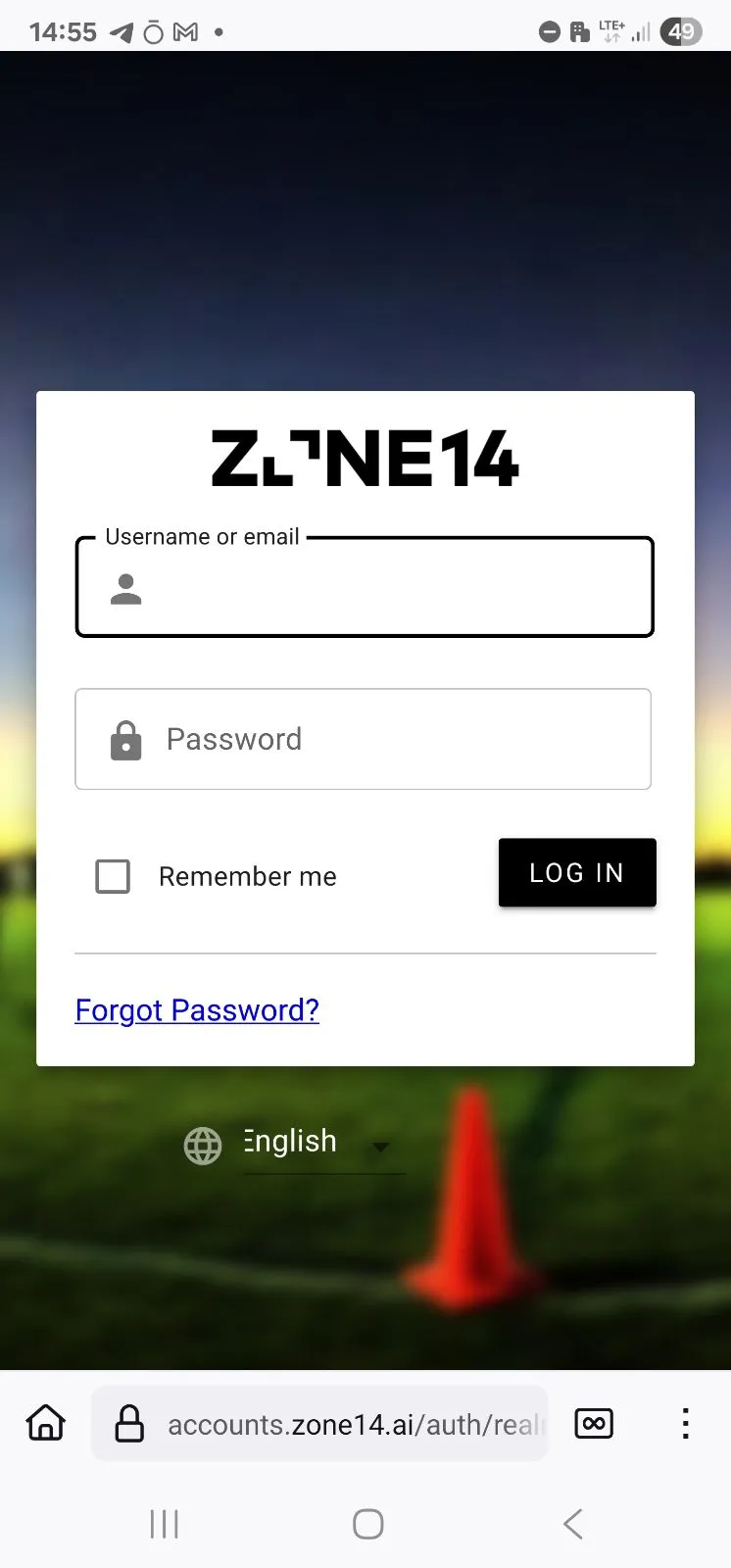
- U adresnu traku na vrhu upiši adresu platforme za analizu: replay.zone14.ai
- Pritisni „Enter” i prijavi se u svoj zone14 račun svojim podacima za prijavu.
Korak 2: Otvori izbornik u Google Chromeu
Sada Chromeu kažeš da s ovom stranicom imaš poseban plan.
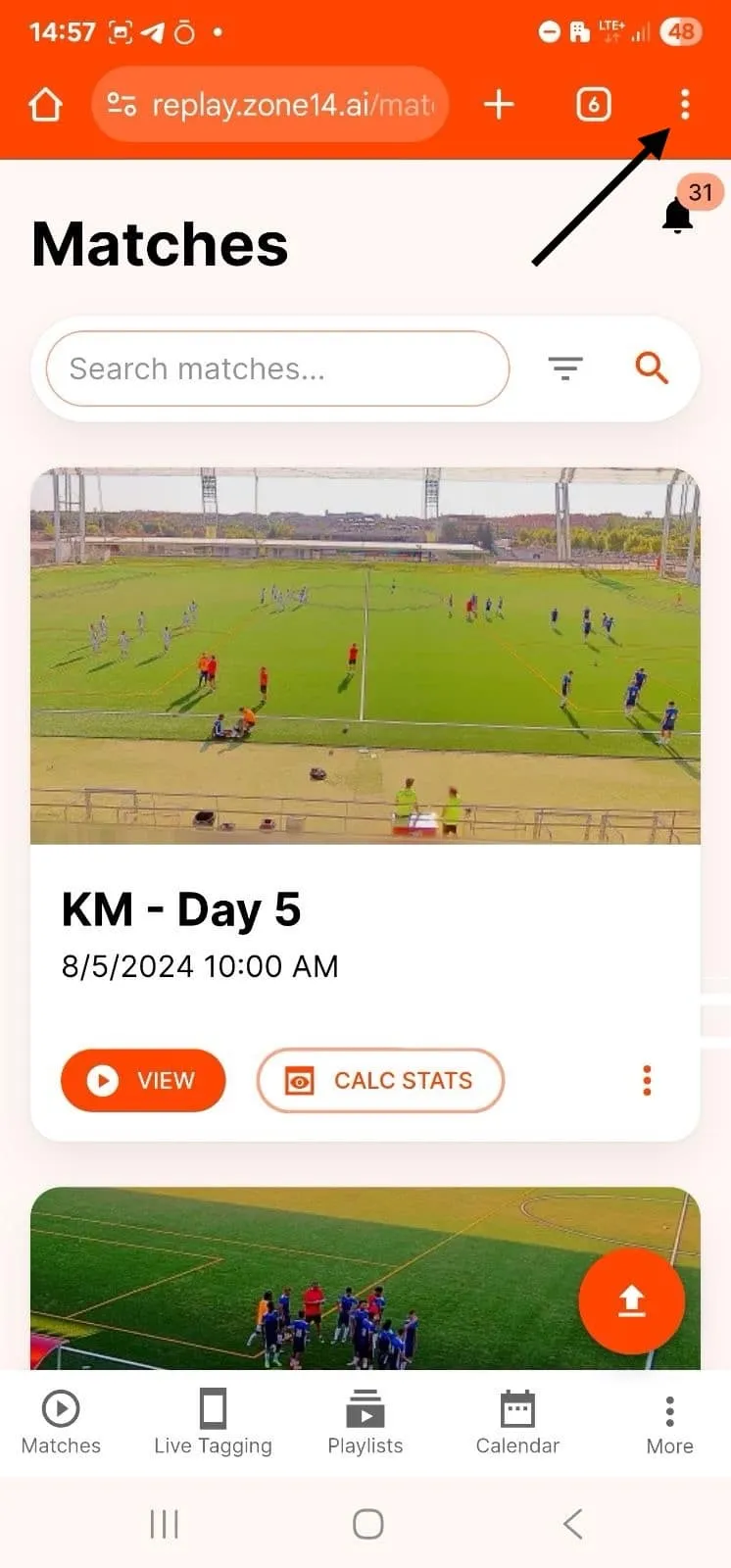
- Nakon prijave u REPLAY, kad vidiš svoju nadzornu ploču, pogledaj gornji desni kut preglednika.
- Ondje je ikona izbornika s tri okomite točke (⋮). Dodirni je.
Korak 3: Odaberi „Dodaj na početni zaslon”
U ovom izborniku nalazi se ključna funkcija.
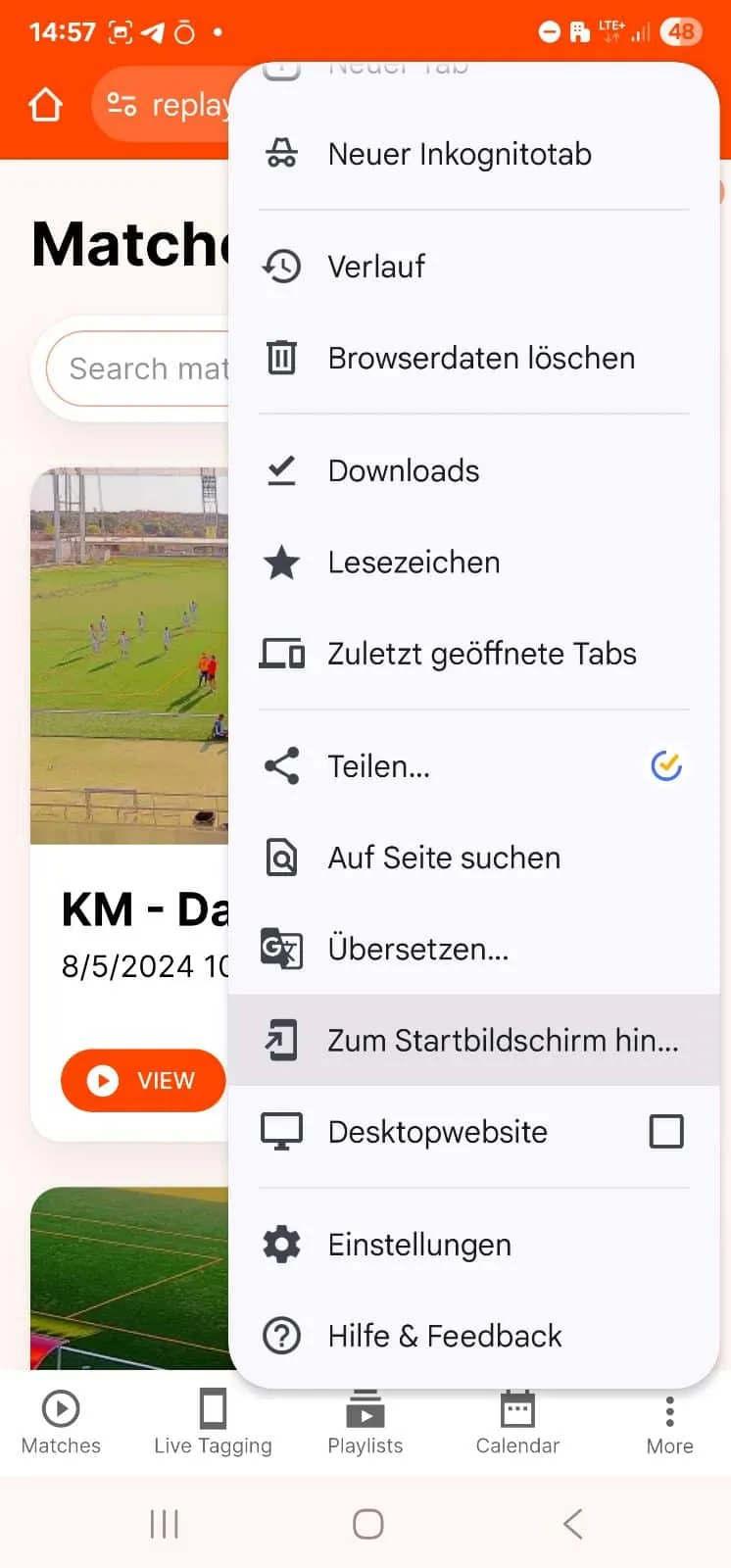
- Otvara se izbornik s popisom radnji (nova kartica, oznake itd.).
- Pomakni se malo prema dolje dok ne pronađeš stavku „Dodaj na početni zaslon” (Add to home screen).
- Dodirni tu stavku.
Korak 4: Potvrdi svoju novu „aplikaciju”
Posljednji korak samo je formalnost.
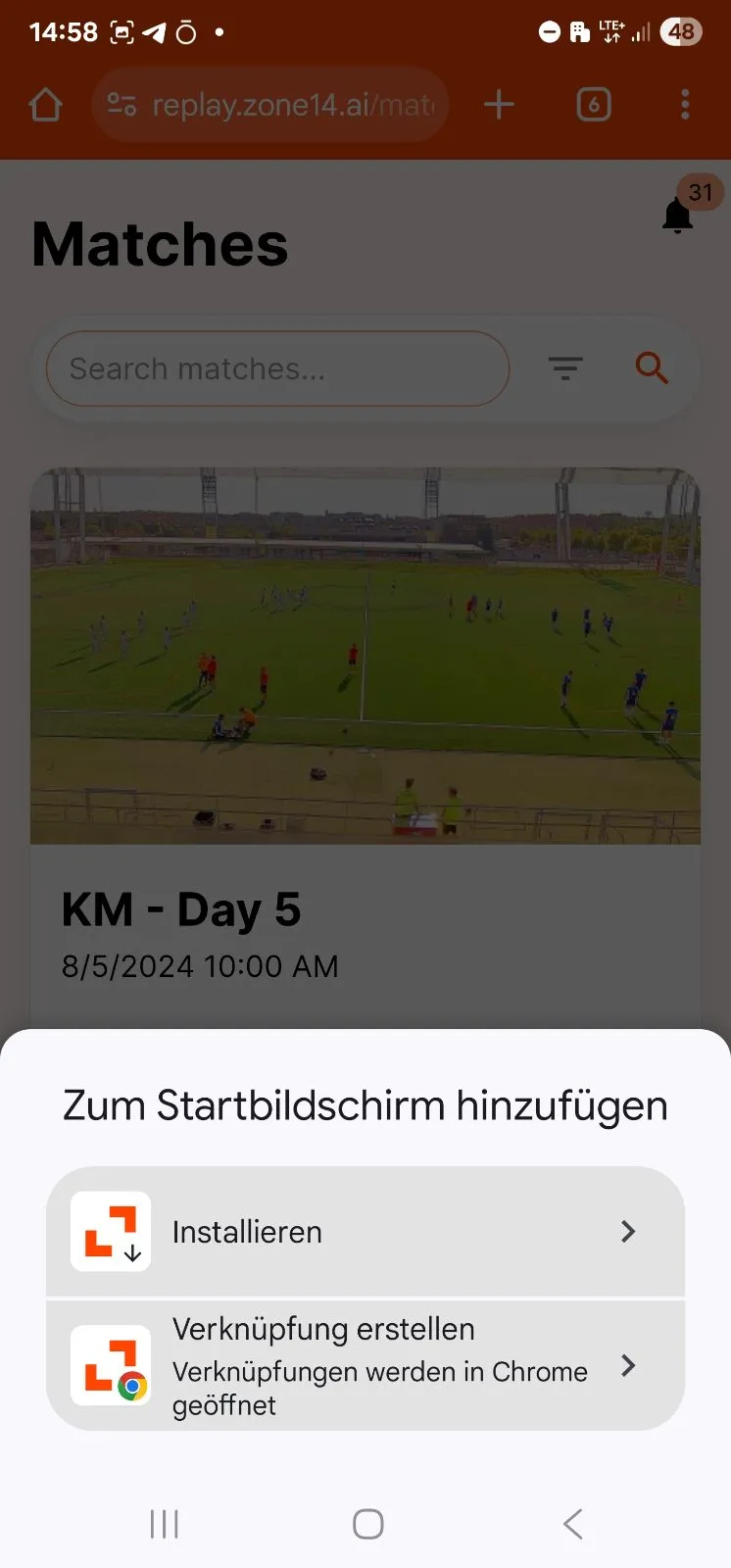
- Dodirni gumb „Instaliraj” (Install).
- Pametni telefon vjerojatno će te još jednom pitati želiš li ikonu postaviti na početni zaslon. Potvrdi dodirom na „Dodaj” (Add) ili ikonu ručno povuci na željeno mjesto na početnom zaslonu.
Čestitamo, uspjelo je!
Kad se vratiš na početni zaslon, ondje te čeka poznati zone14 logotip kao ikona aplikacije. Od sada te samo jedan dodir dijeli od tvojih analiza utakmica: brzo, jednostavno i učinkovito.