← Svi vodičiVodič
Kako od svojih utakmica izraditi video s najboljim trenucima?
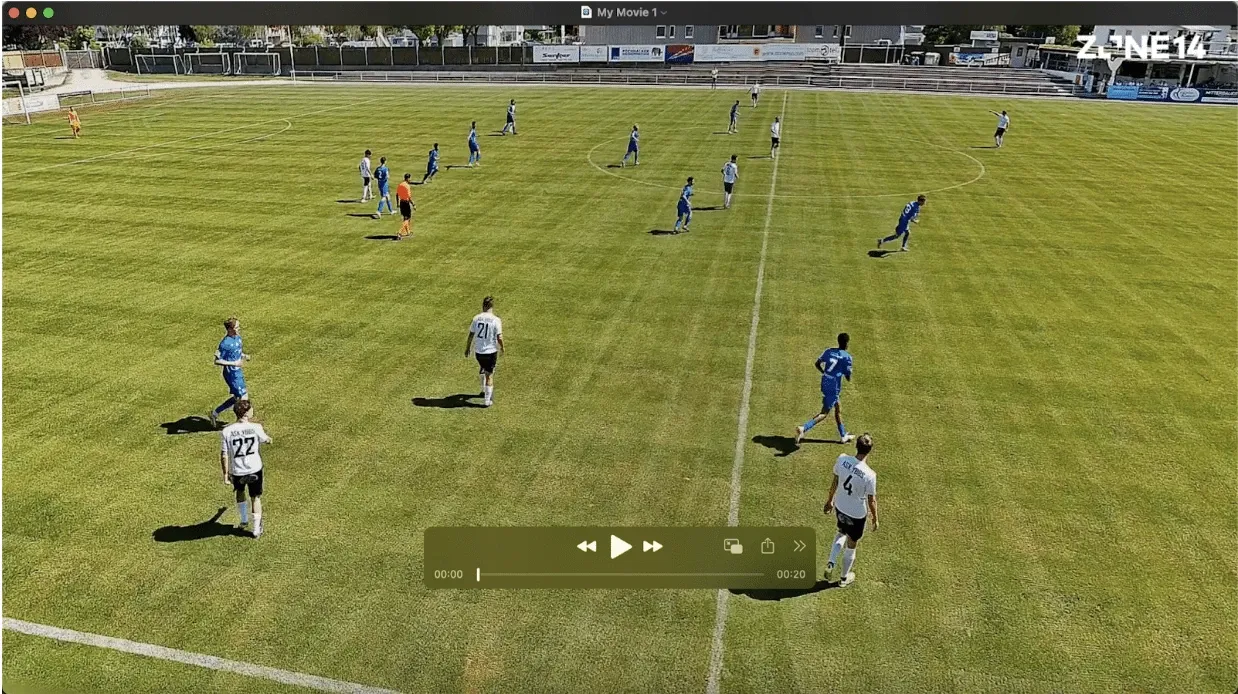
Pitaš se kako od svojih utakmica jednostavno složiti video s najboljim trenucima? Ovdje je vodič korak po korak, od REPLAY-a do iMoviea.
-
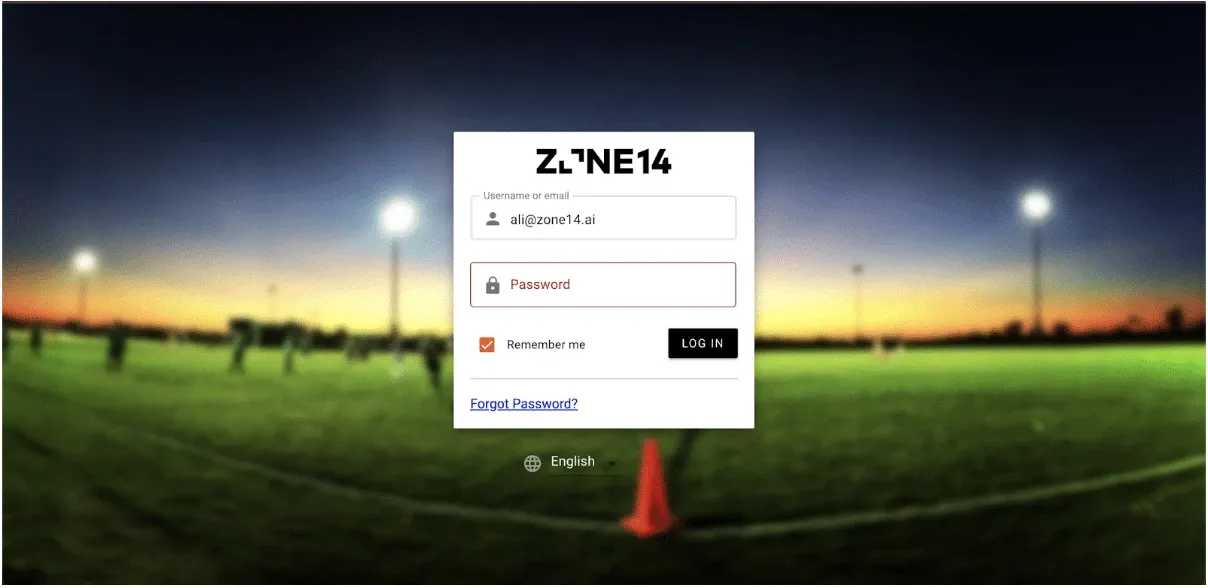
Prijavi se u aplikaciju REPLAY. Otvorit će se početna stranica tvog kluba.
-
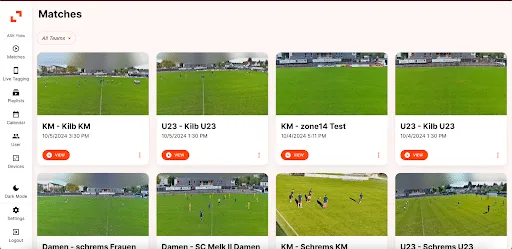
Na početnoj stranici kluba odaberi utakmicu od koje želiš izraditi video s najboljim trenucima.
-
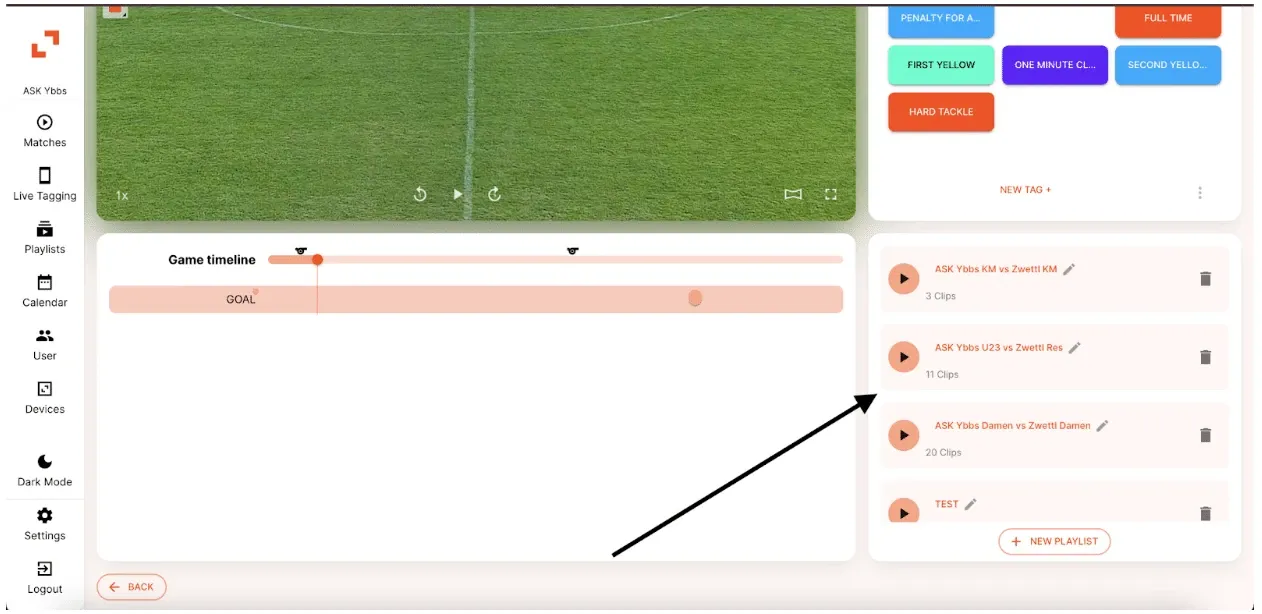
Kada si u utakmici, idi do svojih playlista i odaberi željenu. Ne znaš kako se izrađuju playliste? Pročitaj ovaj vodič.
-
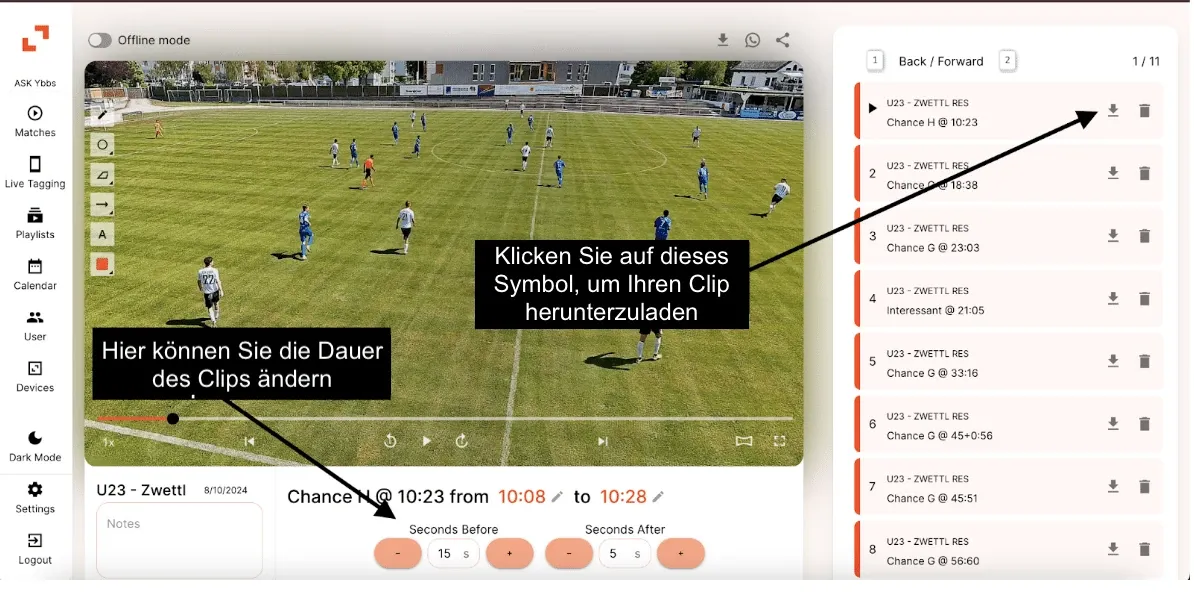
U playlisti preuzmi isječke jedan po jedan na svoj uređaj. Pojedinačni isječci preuzimaju se brže od cijele playliste.
-
Ako se isječak ne preuzima, obično je razlog pogrešno postavljeno trajanje. Vrijednosti Seconds Before (sekunde prije) i Seconds After (sekunde poslije) moraju se razlikovati, ne smiju biti iste. Prilagodi trajanje isječka i pokušaj ponovno.
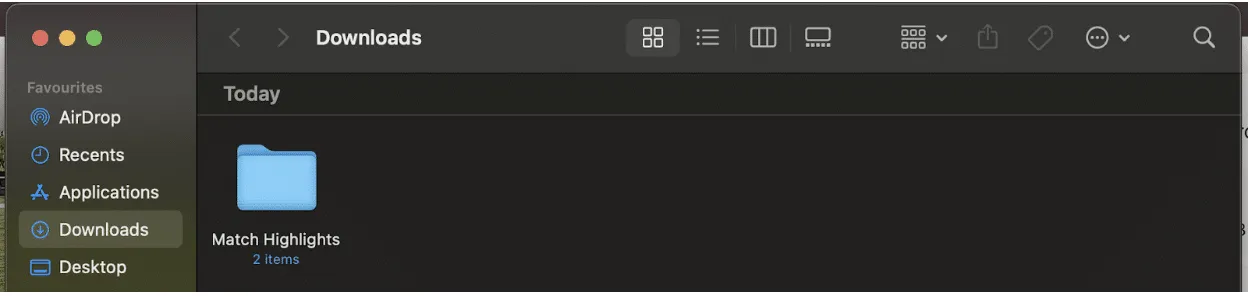
Kada preuzmeš sve isječke, složi ih u jednu mapu i olakšaj si posao. Ako ne želiš, prijeđi na sljedeći korak.
-
Sada dolazi zabavni dio: izrada samog videa s najboljim trenucima. Odaberi program za montažu po svom izboru. Popularne besplatne opcije su iMovie, dostupan svim korisnicima Applea, i CapCut, koji se besplatno preuzima. Ako montažu želiš podići na višu razinu, odaberi plaćeni program poput Premiere Pro s naprednijim funkcijama. Postupak izrade isti je u svakom programu.
-
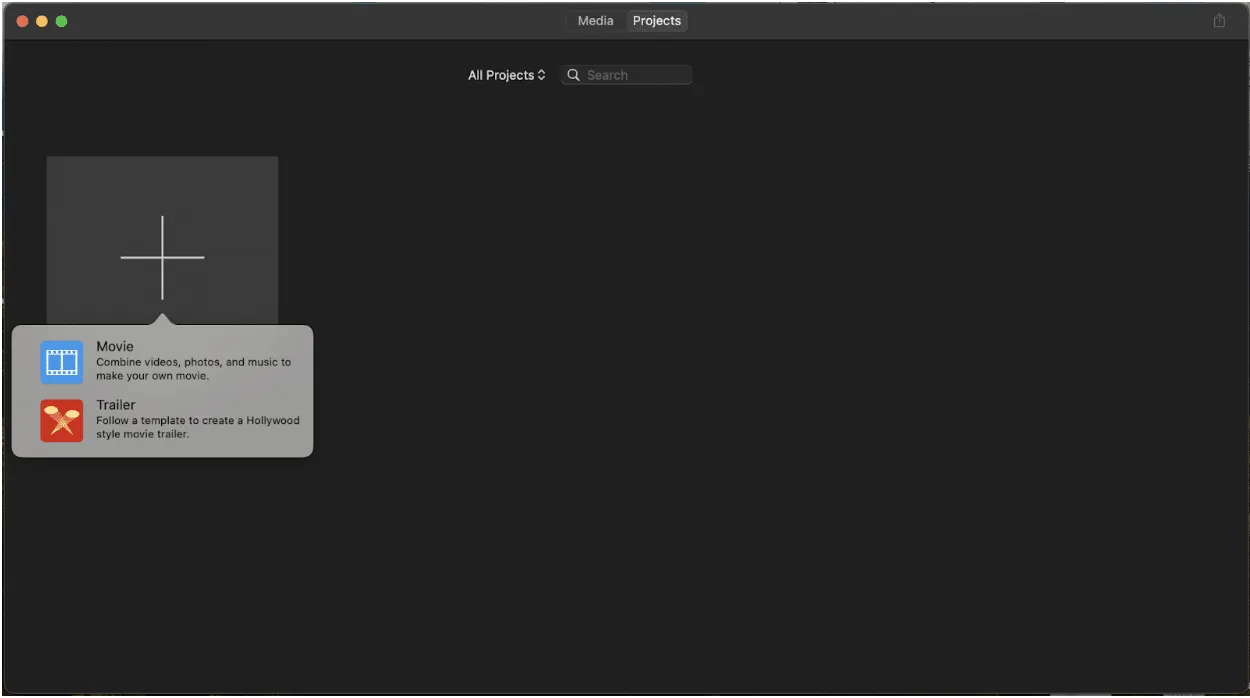
Mi koristimo iMovie jer ga većina ljudi ima i besplatan je. Otvori aplikaciju i na kartici Projects (projekti) klikni na Create New (izradi novi). Zatim klikni na Movie (film).
-
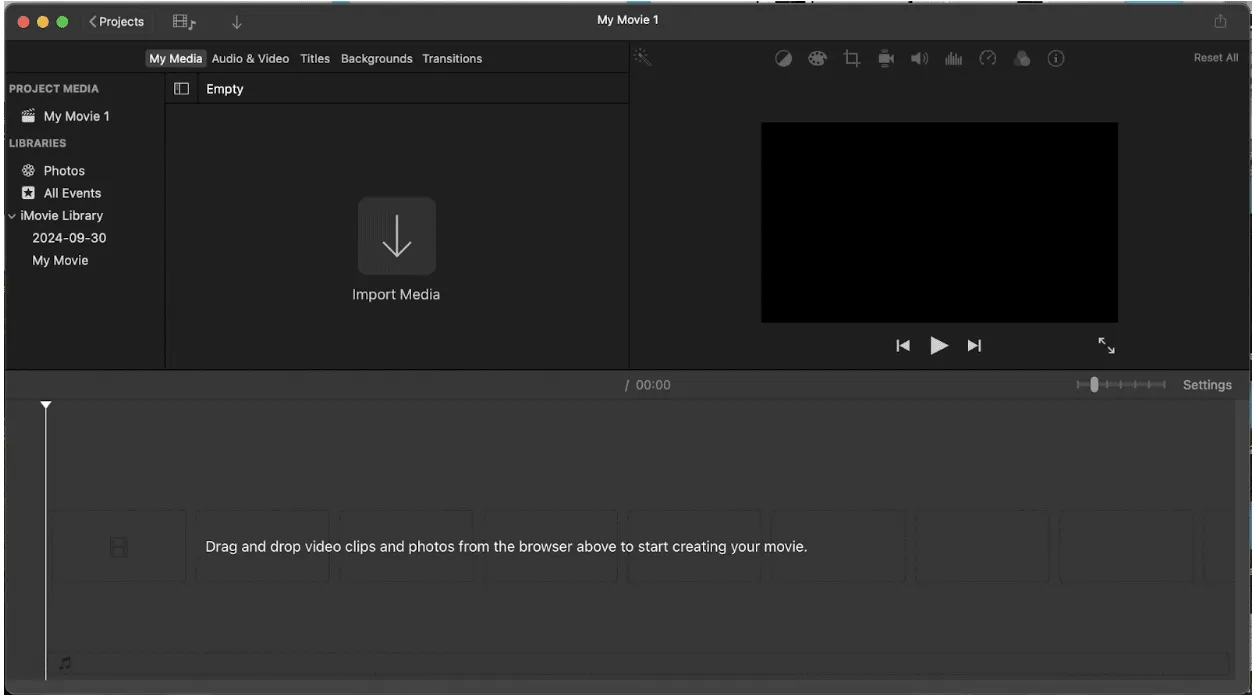
Otvorit će se stranica za montažu u iMovieu, gdje počinješ s radom. Prvi je korak prenijeti sve isječke u aplikaciju. Za to imaš dva načina: povuci isječke na mjesto gdje piše Import Media (uvezi medije), odnosno klikni na Import Media i odaberi isječke, ili odaberi mapu s isječcima iz petog koraka.
-
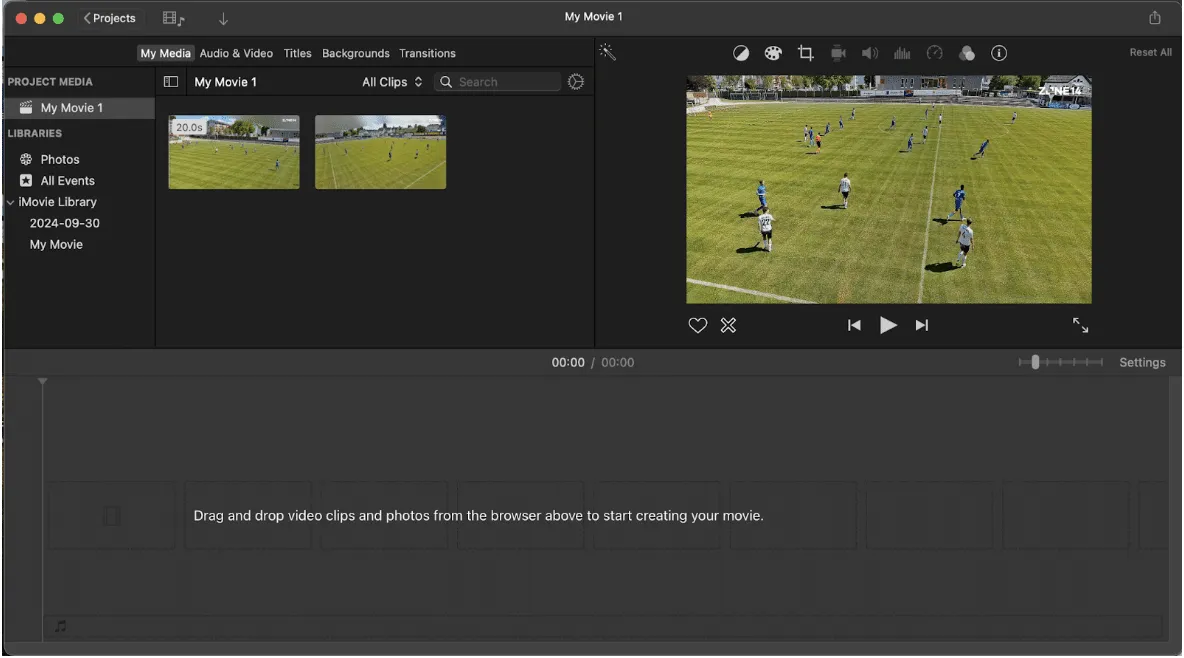
Nakon uvoza isječaka tvoj radni prostor izgleda ovako.
-
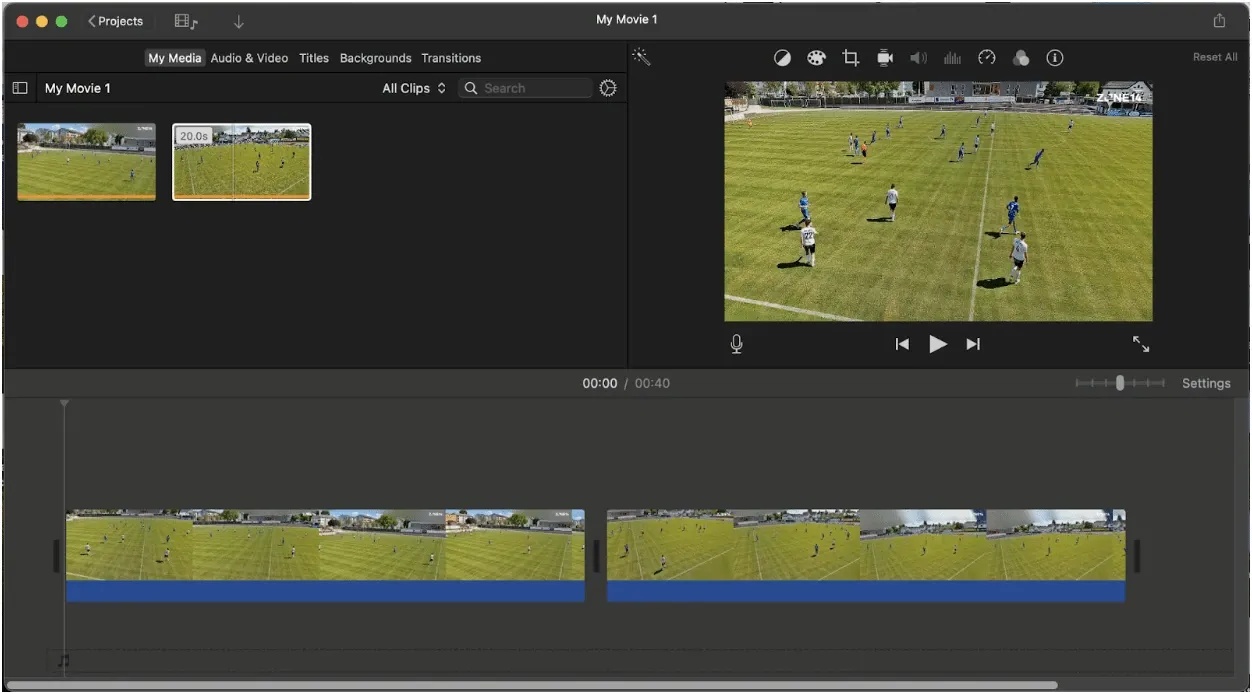
Kada su isječci spremni, povuci ih na vremensku crtu na dnu i počni s montažom videa. Tvoja vremenska crta izgleda otprilike ovako.
-
Tu svaki isječak prilagođavaš tako što ga produljiš ili skratiš na željenu duljinu, ovako.
-
Isječak i zumiraš, ovako.
-
Kada složiš isječke po svojoj volji, izvezi svoj video s najboljim trenucima. Ovisno o duljini videa to traje nekoliko minuta, zato malo pričekaj!
-
Kada je video uspješno izvezen, u gornjem desnom kutu pojavit će se ova poruka.

-
Sada uživaj u svom videu s najboljim trenucima! Ne zaboravi ga podijeliti s obitelji i prijateljima!